Google Play फ़ीचर ग्राफ़िक और प्रोमो वीडियो स्पेक्स
Charmotion टीम द्वारा · अपडेट:
Google Play feature graphic 1024×500 पिक्सेल का होता है, JPEG या 24-bit PNG के रूप में, बिना transparency के। यह आपके प्रीव्यू वीडियो के cover के रूप में दिखता है। प्रीव्यू वीडियो एक public या unlisted YouTube URL होता है जिस पर ads बंद हों, और उसके सिर्फ़ पहले 30 सेकंड ऑटोप्ले होते हैं। ऐप आइकन 512×512, 32-bit PNG होता है, 1024 KB तक।
मुख्य बातें
- Feature graphic: 1024×500, JPEG या 24-bit PNG, alpha नहीं; focal point बीच में रखें।
- प्रीव्यू वीडियो: एक YouTube वीडियो URL, public या unlisted, ads बंद, age-restricted नहीं, कोई playlist या timecode नहीं।
- सिर्फ़ पहले 30 सेकंड ऑटोप्ले होते हैं; Google सलाह देता है कि मुख्य फ़ीचर पहले 10 सेकंड में दिखाएँ।
- स्क्रीनशॉट: हर डिवाइस टाइप के लिए 2-8, 320-3840 px, लंबी साइड छोटी साइड के दोगुने से ज़्यादा नहीं।
- आइकन: 512×512, alpha वाली 32-bit PNG, 1024 KB तक।
पहले से कोई कैरेक्टर या लोगो है? अपने कैरेक्टर को असली ऐप स्क्रीन में देखें: स्प्लैश, ऑनबोर्डिंग, लोडिंग और एम्प्टी स्टेट स्क्रीन। यह फ़्री है, आपके ब्राउज़र में चलता है और कुछ भी अपलोड नहीं होता।
Google Play feature graphic का साइज़ क्या है?
Google Play की preview asset requirements के अनुसार feature graphic 1024×500 पिक्सेल का होता है, बिना alpha वाली JPEG या 24-bit PNG के रूप में। यह आपके प्रीव्यू वीडियो की cover इमेज के रूप में दिखता है और कुछ ऐप और गेम के लिए store पर बड़े फ़ॉर्मेट में भी।
| एसेट | ज़रूरत |
|---|---|
| ऐप आइकन | 512×512, 32-bit PNG (alpha के साथ), 1024 KB तक |
| Feature graphic | 1024×500, JPEG या 24-bit PNG (alpha नहीं) |
| Screenshots | कम से कम 2, हर device type के लिए 8 तक; JPEG या 24-bit PNG (alpha नहीं); 320-3840 px; लंबी साइड ज़्यादा से ज़्यादा छोटी साइड की 2 गुना |
| प्रीव्यू वीडियो | YouTube वीडियो URL; public या unlisted; ads बंद; age-restricted नहीं |
Google सलाह देता है कि मुख्य visuals और focal point को बीच की ओर रखें और ज़रूरी elements को cutoff zones में न रखें, क्योंकि अलग-अलग जगहों पर graphic अलग तरह से crop और overlay होता है। वीडियो जुड़ा होने पर ऊपर एक play button आता है, इसलिए ठीक बीच वाले हिस्से में छोटी details न रखें।
alpha की अनुमति नहीं है, इसलिए एक्सपोर्ट से पहले किसी भी ट्रांसपेरेंट मैस्कॉट को solid या gradient बैकग्राउंड पर flatten करें। FFmpeg का -pix_fmt rgb24 सिर्फ़ अल्फ़ा चैनल हटाता है, बैकग्राउंड नहीं जोड़ता, इसलिए पहले मैस्कॉट को किसी रंग पर composite करें।
Google Play पर प्रीव्यू वीडियो कैसे जोड़ें?
Google Play वीडियो अपलोड नहीं लेता। आप Play Console में store listing में एक YouTube URL पेस्ट करते हैं। Google की requirements:
- किसी एक वीडियो का URL इस्तेमाल करें, playlist या channel URL नहीं।
- timecode जैसे अतिरिक्त parameters न जोड़ें।
- वीडियो की privacy को public या unlisted पर सेट करें।
- वीडियो के लिए ads बंद करें (monetization बंद करें)।
- वीडियो age-restricted नहीं होना चाहिए।
वीडियो आपकी listing पर screenshots से पहले दिखता है, feature graphic उसका cover होता है। सिर्फ़ पहले 30 सेकंड ऑटोप्ले होते हैं, और Google सलाह देता है कि मुख्य फ़ीचर पहले 10 सेकंड में जितनी जल्दी हो सके दिखाएँ।
मैस्कॉट वाले ऐप के लिए अच्छी शुरुआत यह है कि कैरेक्टर ऐप के किसी असली पल पर रिएक्ट करे, जैसे कोई task पूरा होना, और उसके तुरंत बाद असली UI दिखे। ब्रांड वाला हिस्सा छोटा रखें ताकि पहले 10 सेकंड में प्रोडक्ट भी दिख सके।
Google Play screenshot की requirements क्या हैं?
आपको कम से कम दो screenshots चाहिए और हर supported device type (phone, tablet, Chromebook, Android TV, Wear OS, Android Automotive OS और Android XR) के लिए आठ तक जोड़ सकते हैं। हर एक बिना alpha वाली JPEG या 24-bit PNG होनी चाहिए, जिसकी न्यूनतम dimension 320 पिक्सेल और अधिकतम 3840 पिक्सेल हो। लंबी साइड छोटी साइड के दोगुने से ज़्यादा नहीं हो सकती।
बेहतर placement चाहने वाले ऐप के लिए Google कम से कम 1080 पिक्सेल के कम से कम चार screenshots की सलाह देता है: 1080×1920 या उससे बड़ा 9:16 portrait, या 1920×1080 या उससे बड़ा 16:9 landscape।
| Orientation | सुझाया गया न्यूनतम | Ratio |
|---|---|---|
| Portrait | 1080×1920 | 9:16 |
| Landscape | 1920×1080 | 16:9 |
मैस्कॉट एनिमेशन का एक 9:16 फ़्रेम ब्रांडेड पहले screenshot के रूप में काम कर सकता है, लेकिन बाकी में असली ऐप स्क्रीन दिखनी चाहिए ताकि लोगों को पता हो कि वे क्या install कर रहे हैं।
Google Play ऐप आइकन के specs क्या हैं?
store आइकन 512×512 पिक्सेल की alpha वाली 32-bit PNG होता है, जिसका अधिकतम फ़ाइल साइज़ 1024 KB है। Google इसे आपकी store listing, search results और top charts में दिखाता है।
आइकन स्टैटिक होता है। अगर आपके ब्रांड का मैस्कॉट है, तो आइकन आमतौर पर उसका सिर या एक सरल pose होता है, जो आपके एनिमेशन वाले उसी आर्टवर्क से लिया जाता है ताकि दोनों मेल खाएँ।
feature graphic और screenshots के उलट, आइकन में alpha की अनुमति है। ध्यान दें कि यह Play Store listing आइकन है; आपके ऐप के अंदर का launcher आइकन आपके Android project में अलग से तय होता है।
आइकन search results और top charts में दूसरे ऐप के बगल में दिखता है, इसलिए अपलोड से पहले इसे छोटे साइज़ पर टेस्ट करें। एक या दो तीखे रंगों वाला ऐसा silhouette जो thumbnail साइज़ पर पहचाना जा सके, आमतौर पर उस detailed illustration से बेहतर काम करता है जो छोटा होने पर गड्डमड्ड हो जाता है। अगर PNG 1024 KB से ज़्यादा है, तो रंगों की जटिलता कम करें या उसे किसी lossless PNG optimizer से चलाएँ।
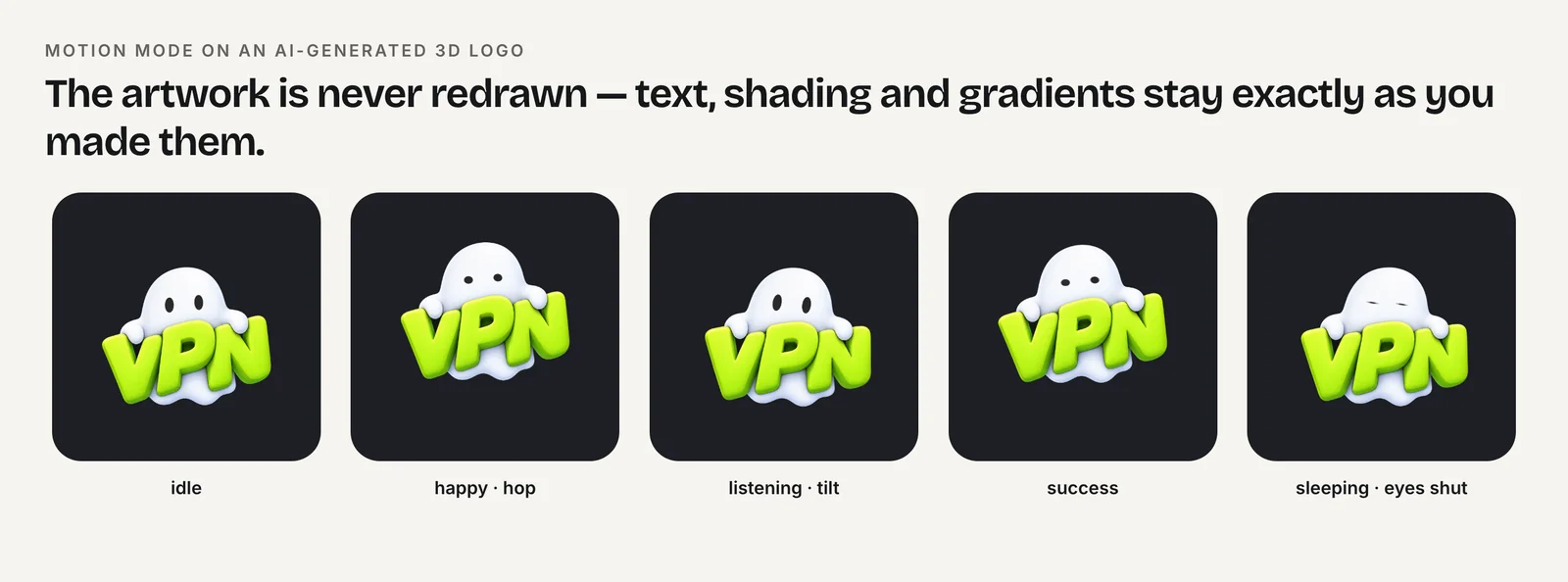
Play Store assets में मैस्कॉट एनिमेशन कैसे इस्तेमाल करें?
Play की listing में सिर्फ़ एक चलने वाला हिस्सा है, प्रीव्यू वीडियो, इसलिए एनिमेशन का ज़्यादातर काम वहीं होता है। बाकी सब स्थिर इमेज हैं जिन्हें आप उसी एनिमेशन से निकाल सकते हैं।
- वीडियो sting: YouTube प्रीव्यू की शुरुआत के पास 1-2 सेकंड का मैस्कॉट रिएक्शन, फिर प्रोडक्ट।
- Feature graphic: बाएँ या दाएँ तिहाई हिस्से में कैरेक्टर की स्थिर इमेज, सामने की तरफ़ headline, focal point बीच के पास।
- पहला screenshot: मैस्कॉट और value proposition की एक लाइन वाला 1080×1920 फ़्रेम।
- आइकन: 512×512 पर एक सरल सिर या pose।
feature graphic layout के लिए MP4 से एक फ़्रेम को opaque PNG के रूप में निकालने के लिए:
ffmpeg -ss 1.2 -i wave.mp4 -frames:v 1 -pix_fmt rgb24 mascot-frame.pngCharmotion एक अपलोड किए गए कैरेक्टर से कुछ ही मिनटों में 17 एनिमेशन बनाता है, जिसमें एक 9:16 1080×1920 लॉन्च MP4 है जो वर्टिकल प्रीव्यू हिस्से या पहले स्क्रीनशॉट के लिए ठीक है, और स्टिल के लिए 1080×1080 MP4। हर सेट ये MP4 फ़ाइलें ज़रूरत पर एक्सपोर्ट करता है, लगभग एक मिनट में।
Google Play assets, App Store previews से कैसे अलग हैं?
मुख्य अंतर वीडियो hosting का है। Google Play एक YouTube वीडियो से link करता है, इसलिए वही वीडियो आपके channel, आपकी वेबसाइट और listing, तीनों पर काम आ सकता है। Apple का App Store, App Store Connect में सीधे अपलोड की गई app preview फ़ाइलें लेता है, जिनके अपने साइज़ और अवधि के नियम हैं, इसलिए Play वीडियो को वहाँ दोबारा इस्तेमाल करने से पहले Apple के मौजूदा specs जाँच लें।
कुछ और व्यावहारिक अंतर:
- ऑटोप्ले: Play, YouTube वीडियो के सिर्फ़ पहले 30 सेकंड ऑटोप्ले करता है।
- विज्ञापन: Play के लिए ज़रूरी है कि लिंक किए गए YouTube वीडियो पर विज्ञापन बंद हों।
एक मास्टर एडिट बनाएँ जिसमें शुरुआती सेकंड में ही प्रोडक्ट दिखे, फिर उसी से हर स्टोर के लिए अलग वर्ज़न बनाएँ। एक ही फ़ाइल से दोनों स्टोर की ज़रूरतें पूरी करने की कोशिश न करें। अपने एडिटिंग प्रोजेक्ट में मैस्कॉट स्टिंग को अलग क्लिप के रूप में रखें, ताकि हर स्टोर के हिसाब से उसे जगह दे सकें, छोटा कर सकें या हटा सकें, और पूरा वीडियो दोबारा काटना न पड़े। यही आदत तब भी काम आती है जब आप बाद में सोशल चैनलों के लिए 9:16 वर्ज़न बनाते हैं।
Google Play स्टोर ग्राफ़िक्स और वीडियो कैसे तैयार करें
- फ़ीचर ग्राफ़िक डिज़ाइन करें. 1024×500 का JPEG या 24-bit PNG बनाएँ, जिसमें अल्फ़ा न हो, और मुख्य फ़ोकस को बीच के पास रखें।
- प्रीव्यू वीडियो YouTube पर अपलोड करें. इसे public या unlisted रखें, विज्ञापन बंद करें, और पक्का करें कि इस पर उम्र की पाबंदी न हो।
- वीडियो URL जोड़ें. अलग वीडियो का URL, बिना playlist या timecode के, अपनी Play Console स्टोर लिस्टिंग में पेस्ट करें।
- स्क्रीनशॉट एक्सपोर्ट करें. हर डिवाइस टाइप के लिए 2 से 8 JPEG या 24-bit PNG स्क्रीनशॉट दें, बेहतर हो कि 1080×1920 या 1920×1080 हों।
- आइकन अपलोड करें. 512×512 का 32-bit PNG अल्फ़ा के साथ एक्सपोर्ट करें, अधिकतम 1024 KB।
अक्सर पूछे जाने वाले सवाल
क्या Google Play फ़ीचर ग्राफ़िक एनिमेटेड हो सकता है?
नहीं। Google Play को 1024×500 का JPEG या 24-bit PNG चाहिए, और दोनों स्थिर इमेज फ़ॉर्मेट हैं। लिस्टिंग में चलने वाला एकमात्र हिस्सा प्रीव्यू वीडियो है, जो YouTube से लिंक होता है और जब तक कोई उसे चलाए नहीं, फ़ीचर ग्राफ़िक को कवर इमेज के रूप में इस्तेमाल करता है।
क्या फ़ीचर ग्राफ़िक का बैकग्राउंड ट्रांसपेरेंट हो सकता है?
नहीं। Google Play फ़ीचर ग्राफ़िक के लिए बिना अल्फ़ा वाला JPEG या 24-bit PNG तय करता है। एक्सपोर्ट से पहले अपने मैस्कॉट या लोगो को किसी सॉलिड या ग्रेडिएंट बैकग्राउंड पर फ़्लैटन करें। सिर्फ़ 512×512 का स्टोर आइकन 32-bit PNG होता है, जिसमें अल्फ़ा चैनल की अनुमति है।
Google Play प्रीव्यू वीडियो कितना लंबा होना चाहिए?
Google कोई सख्त लंबाई तय नहीं करता, लेकिन सिर्फ़ पहले 30 सेकंड ऑटोप्ले होते हैं, और वह सुझाव देता है कि मुख्य फ़ीचर पहले 10 सेकंड में दिखाए जाएँ। लोगो या मैस्कॉट स्टिंग को छोटा रखें, ताकि शुरुआती सेकंड में असली ऐप इस्तेमाल होता दिखे।
मेरा प्रीव्यू वीडियो रिजेक्ट क्यों हुआ?
Google के नियमों के तहत आम कारण: URL किसी playlist या channel की ओर जाता है, उसमें timecode है, वीडियो private है, विज्ञापन या monetization चालू है, या वीडियो पर उम्र की पाबंदी है। YouTube पर सेटिंग ठीक करें, फिर Play Console में सादा वीडियो URL दोबारा डालें।
इस गाइड से झटपट जवाब
स्रोत
- Add preview assets to showcase your app, Play Console Help
- FFmpeg filters documentation (palettegen, paletteuse, scale, pad), FFmpeg