YouTube इंट्रो और एनिमेटेड लोगो के बेस्ट तरीके
Charmotion टीम द्वारा · अपडेट:
YouTube इंट्रो कुछ सेकंड का ही रखें। YouTube की अपनी creator सलाह कहती है कि शुरुआती कुछ सेकंड तय करते हैं कि दर्शक रुकेंगे या नहीं, और cold open या वीडियो में क्या है इसका साफ़ वादा करने का सुझाव देती है। अपना एनिमेटेड लोगो या मैस्कॉट एक छोटे branded sting में रखें, और लगातार ब्रांडिंग के लिए 150×150 video watermark इस्तेमाल करें।
मुख्य बातें
- YouTube इंट्रो की कोई आधिकारिक लंबाई नहीं बताता; उसका ब्लॉग शुरुआती कुछ सेकंड पर ज़ोर देता है।
- पहले hook, फिर 1-3 सेकंड का branded sting, फिर कंटेंट।
- Video watermark: कम से कम 150×150, चौकोर, 1 MB से कम; आखिरी 15 सेकंड, किसी custom समय से, या पूरे वीडियो में दिखता है।
- चैनल की profile picture एनिमेटेड GIF नहीं हो सकती; यह 98×98 पर दिखती है।
- बैनर: कम से कम 2048×1152, सुझाया गया 2560×1440, safe area 1235×338, अधिकतम 6 MB।
पहले से कोई कैरेक्टर या लोगो है? अपने कैरेक्टर को असली ऐप स्क्रीन में देखें: स्प्लैश, ऑनबोर्डिंग, लोडिंग और एम्प्टी स्टेट स्क्रीन। यह फ़्री है, आपके ब्राउज़र में चलता है और कुछ भी अपलोड नहीं होता।
YouTube इंट्रो कितना लंबा होना चाहिए?
छोटा। YouTube कोई आधिकारिक अधिकतम सीमा नहीं बताता, लेकिन उसका creator ब्लॉग कहता है "the first few seconds of any video are critical to getting your viewers' attention." यानी किसी भी वीडियो के शुरुआती कुछ सेकंड दर्शकों का ध्यान खींचने के लिए अहम हैं। लंबा एनिमेटेड लोगो ठीक यही सेकंड ऐसी चीज़ पर खर्च कर देता है जो दर्शकों ने अभी माँगी ही नहीं।
थर्ड-पार्टी creator टूल्स संख्याएँ देते हैं। उदाहरण के लिए vidIQ इंट्रो को 10 सेकंड या उससे कम रखने की सलाह देता है। यह एक creator-tools कंपनी का अनुमानित नियम है, YouTube की कोई शर्त नहीं।
एक ढाँचा जो दोनों बातों का ध्यान रखता है:
| समय | क्या होता है | मैस्कॉट या लोगो की भूमिका |
|---|---|---|
| 0-5 s | Hook: कोई सवाल, कोई नतीजा या cold open | वैकल्पिक; कैरेक्टर hook पर रिएक्ट कर सकता है |
| ~5-8 s | Branded sting, 1-3 सेकंड | साउंड cue के साथ लोगो या मैस्कॉट एनिमेशन |
| Sting के बाद | वह कंटेंट जिसका आपने वादा किया था | कोने में watermark, अगर आप इस्तेमाल करते हैं |
Sting की लंबाई एक सुझाव है, YouTube का spec नहीं। ज़रूरी यह है कि ब्रांड वाला पल छोटा हो और तब आए जब दर्शक जान चुके हों कि उन्हें आगे क्यों देखना चाहिए।
YouTube शुरुआती सेकंड के लिए क्या सलाह देता है?
YouTube की "Four tips to hook your viewers" पोस्ट वीडियो की शुरुआत के लिए चार तरीके बताती है:
- ऐसा सवाल पूछें जिसका जवाब वीडियो देता है।
- धमाकेदार ब्रांडिंग: लंबे अलग sequence के बजाय ब्रांडिंग को शुरुआत का हिस्सा बनाएँ।
- दर्शकों को बताएँ कि वे क्या देखेंगे, लगभग पहले पाँच सेकंड के अंदर।
- Cold open इस्तेमाल करें: सीधे action के बीच से शुरू करें, फिर चैनल का परिचय दें।
एनिमेटेड मैस्कॉट "brand with a bang" वाले विचार में अच्छी तरह फ़िट होता है। 10 सेकंड के logo reveal के बजाय, कैरेक्टर hook के दौरान एक पल के लिए आ सकता है, जो हो रहा है उस पर रिएक्ट कर सकता है, और फिर बात कंटेंट को सौंप सकता है। दर्शक आपका ब्रांड हर इंट्रो की लंबाई से नहीं, बल्कि वीडियो दर वीडियो दोहराव से पहचानते हैं।
इंट्रो बदलने के बाद YouTube Studio में रिटेंशन जाँचें। अगर ऑडियंस रिटेंशन ग्राफ़ स्टिंग के दौरान तेज़ी से गिरता है, तो उसे छोटा करें या बाद में रखें।
YouTube वीडियो वॉटरमार्क के स्पेसिफ़िकेशन क्या हैं?
वीडियो वॉटरमार्क एक छोटी इमेज है जो आपके वीडियो के कोने में दिखती है और साइन इन किए हुए दर्शकों को प्लेयर से ही सब्सक्राइब करने देती है। YouTube का ब्रैंडिंग हेल्प पेज ये शर्तें बताता है:
| एसेट | आधिकारिक spec |
|---|---|
| Video watermark | कम से कम 150×150, चौकोर, 1 MB से कम |
| Watermark का समय | वीडियो का अंत (आखिरी 15 सेकंड), custom शुरुआती समय, या पूरा वीडियो |
| Profile picture | 98×98 पर दिखती है; अधिकतम 15 MB; एनिमेटेड GIF नहीं |
| बैनर इमेज | कम से कम 2048×1152 (16:9), सुझाया गया 2560×1440, अधिकतम 6 MB |
| बैनर safe area | 1235×338, सभी डिवाइस पर दिखता है |
Made for kids के रूप में सेट किए गए वीडियो पर watermark नहीं दिखते। सरल, high-contrast निशान सबसे अच्छा काम करता है, क्योंकि YouTube इसे आपकी फ़ुटेज के ऊपर छोटा और आधा पारदर्शी दिखाता है।
Watermark के लिए MP4 से अपने मैस्कॉट का साफ़ स्थिर फ़्रेम निकालने के लिए:
ffmpeg -ss 1 -i idle.mp4 -frames:v 1 -vf scale=300:300 watermark.pngअगर आपके पास ट्रांसपेरेंट VP9 WebM है, तो libvpx decoder ज़बरदस्ती इस्तेमाल करें ताकि FFmpeg अल्फ़ा चैनल बनाए रखे: ffmpeg -c:v libvpx-vp9 -i idle.webm -frames:v 1 -vf scale=300:300 watermark.png।
क्या watermark, profile picture या बैनर एनिमेटेड हो सकते हैं?
नहीं। YouTube का help पेज साफ़ कहता है कि profile picture के लिए एनिमेटेड GIF नहीं चलेंगे, और watermark व बैनर स्थिर इमेज के रूप में अपलोड होते हैं। YouTube पर चैनल ब्रांडिंग स्थिर होती है।
आपका एनिमेशन असल में सिर्फ़ वीडियो के अंदर ही चल सकता है, इन जगहों पर:
- Hook के बाद इंट्रो sting।
- Chapters के बीच transitions, जहाँ 1 सेकंड का मैस्कॉट रिएक्शन सेक्शन को अलग करता है।
- आखिरी सेकंड में end screen वाला हिस्सा, जहाँ कैरेक्टर YouTube Studio में जोड़े गए subscribe या अगले वीडियो वाले elements की ओर इशारा कर सकता है।
- Shorts, जो vertical फ़्रेम इस्तेमाल करते हैं। देखें 9:16 वीडियो spec गाइड।
Profile picture और watermark के लिए उसी एनिमेशन का स्थिर फ़्रेम इस्तेमाल करें, ताकि स्थिर ब्रांडिंग वीडियो में चलते कैरेक्टर से मेल खाए।
YouTube चैनल बैनर का साइज़ क्या है?
YouTube को 16:9 ratio में कम से कम 2048×1152 पिक्सेल का बैनर चाहिए और वह 2560×1440 की सलाह देता है, फ़ाइल साइज़ 6 MB या उससे कम। सिर्फ़ बीच का 1235×338 safe area हर डिवाइस पर दिखने की गारंटी है; बाकी हिस्सा स्क्रीन साइज़ के हिसाब से crop हो सकता है।
जो भी ज़रूरी है, जैसे चैनल का नाम, आपका मैस्कॉट और schedule वाली लाइन, उसे इसी safe area के अंदर रखें। बाहरी हिस्से का इस्तेमाल सिर्फ़ बैकग्राउंड रंग या pattern के लिए करें।
2560×1440 canvas पर safe area बीच में होता है: यह बाएँ से लगभग 662 पिक्सेल और ऊपर से 551 पिक्सेल पर शुरू होता है। कई डिज़ाइन टूल्स में layout शुरू करने से पहले इन जगहों पर guides जोड़ सकते हैं। अपलोड करने के बाद, publish करने से पहले YouTube Studio की customization स्क्रीन में प्रीव्यू से देखें कि बैनर अलग-अलग डिवाइस पर कैसा दिखता है।
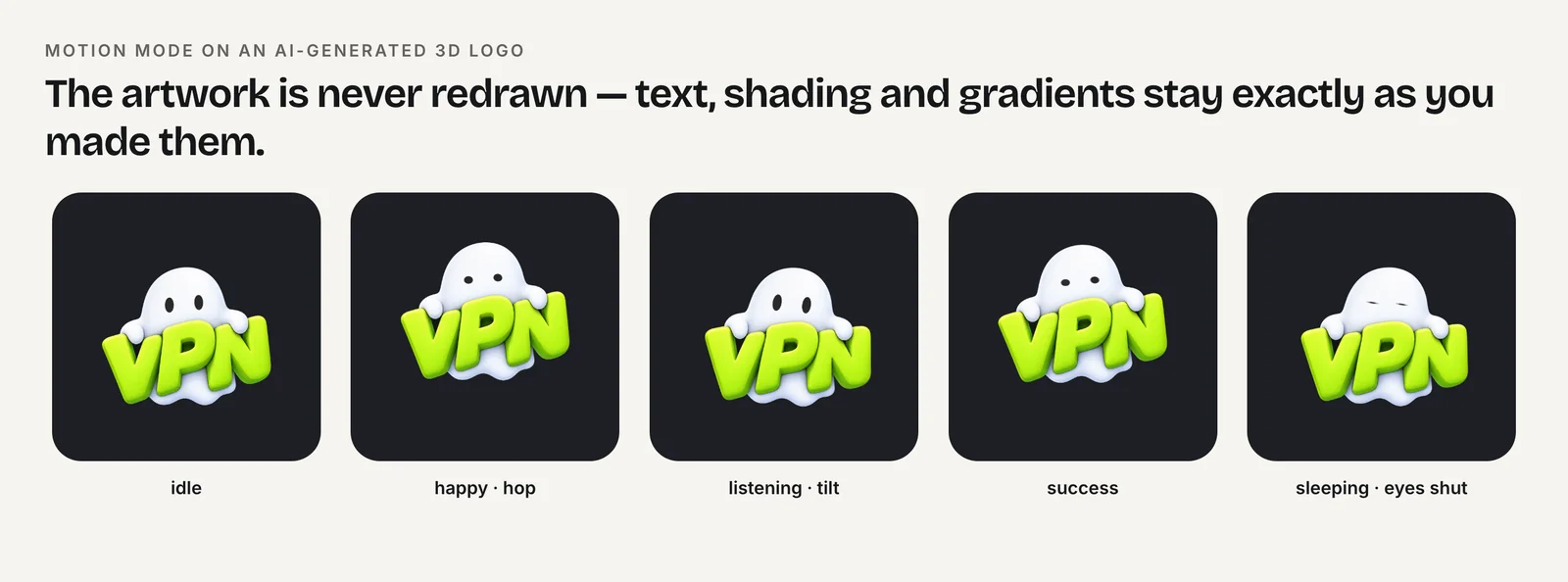
16:9 वीडियो के लिए मैस्कॉट sting कैसे बनाएँ?
ज़्यादातर कैरेक्टर एनिमेशन चौकोर रेंडर होते हैं। बिना एडिटिंग सॉफ़्टवेयर के इसे 1920×1080 टाइमलाइन में डालने के लिए, FFmpeg से इसे 16:9 तक पैड करें, और क्लिप से मेल खाता बैकग्राउंड रंग इस्तेमाल करें:
ffmpeg -i success.mp4 \
  -vf "pad=1920:1080:(ow-iw)/2:(oh-ih)/2:color=white" \
  -c:v libx264 -pix_fmt yuv420p -crf 18 -movflags +faststart sting-16x9.mp4
pad 1080×1080 क्लिप को 1920×1080 canvas के बीच में रखता है, yuv420p फ़ाइल को players और editors के साथ compatible रखता है, और +faststart index को फ़ाइल की शुरुआत में ले आता है।
Editor में ट्रांसपेरेंट वर्ज़न ज़्यादा लचीला रहता है, क्योंकि कैरेक्टर आपकी फ़ुटेज के ऊपर रखा जा सकता है। जाँच लें कि आपका editor आपकी फ़ाइल का अल्फ़ा चैनल पढ़ता है; editing software में ProRes 4444 सबसे ज़्यादा सपोर्ट किया जाने वाला alpha फ़ॉर्मेट है, और alpha वाला HEVC Apple platforms पर काम करता है।
Charmotion एक कैरेक्टर इमेज से कुछ ही मिनटों में 17 एनिमेशन बनाता है, जिनमें स्टिंग के लिए सही success रिएक्शन और attention लूप शामिल हैं। हर सेट (पेड प्लान, $20/माह से) में 1080×1080, 60 fps MP4 हैं, साथ में फ़ुटेज के ऊपर कंपोज़िट करने के लिए ट्रांसपेरेंट WebM और MOV।
एनिमेटेड मैस्कॉट से YouTube वीडियो की ब्रांडिंग कैसे करें
- हुक से शुरुआत करें. किसी सवाल, नतीजे या कोल्ड ओपन से शुरू करें और लगभग पाँच सेकंड के अंदर बता दें कि वीडियो में क्या है।
- छोटा सा स्टिंग जोड़ें. हुक के बाद 1-3 सेकंड का मैस्कॉट या लोगो एनिमेशन डालें, जिसे पैडिंग देकर या कंपोज़िट करके 16:9 फ़्रेम में फ़िट किया गया हो।
- वॉटरमार्क सेट करें. YouTube Studio में कम से कम 150×150 की और 1 MB से छोटी स्क्वायर इमेज अपलोड करें, फिर चुनें कि वह कब दिखे।
- स्टैटिक ब्रैंडिंग से मेल रखें. प्रोफ़ाइल पिक्चर के लिए और बैनर के 1235×338 सेफ़ एरिया के अंदर उसी कैरेक्टर का स्टिल फ़्रेम इस्तेमाल करें।
- रिटेंशन जाँचें. ऑडियंस रिटेंशन ग्राफ़ देखें और अगर स्टिंग के दौरान दर्शक छोड़कर जा रहे हैं, तो उसे छोटा करें या उसकी जगह बदलें।
अक्सर पूछे जाने वाले सवाल
क्या YouTube इंट्रो की कोई आधिकारिक लंबाई है?
नहीं। YouTube का creator blog ज़ोर देता है कि शुरुआती कुछ सेकंड बहुत अहम होते हैं और हुक, कोल्ड ओपन और वीडियो में घुली-मिली ब्रैंडिंग की सलाह देता है, लेकिन कोई अधिकतम सीमा तय नहीं करता। vidIQ जैसे थर्ड-पार्टी स्रोत 10 सेकंड या उससे कम का सुझाव देते हैं। छोटा इंट्रो ज़्यादा सुरक्षित है, खासकर तब जब दर्शकों को अभी पता न हो कि वीडियो में उनके लिए क्या है।
क्या मैं YouTube प्रोफ़ाइल पिक्चर के लिए एनिमेटेड GIF इस्तेमाल कर सकता हूँ?
नहीं। YouTube के branding help page के अनुसार प्रोफ़ाइल पिक्चर के लिए एनिमेटेड GIF की अनुमति नहीं है। स्टिल इमेज इस्तेमाल करें, बेहतर होगा कि आपके मैस्कॉट या लोगो एनिमेशन का कोई फ़्रेम हो, और ध्यान रखें कि वह 98×98 पर भी साफ़ दिखे, क्योंकि YouTube चैनल पेजों पर इसे इसी साइज़ में दिखाता है।
मेरा वॉटरमार्क क्यों नहीं दिख रहा?
जो वीडियो बच्चों के लिए बने (made for kids) के रूप में सेट हैं, उन पर वॉटरमार्क नहीं दिखते। YouTube Studio में टाइमिंग का विकल्प भी जाँचें: इसे आखिरी 15 सेकंड, किसी कस्टम स्टार्ट टाइम या पूरे वीडियो के लिए सेट किया जा सकता है, इसलिए हो सकता है कि वह अभी शुरू ही न हुआ हो।
इंट्रो एनिमेशन के लिए कौन सी फ़ाइल इस्तेमाल करूँ?
MP4 (H.264) हर एडिटर में और YouTube अपलोड में काम करता है। अगर मैस्कॉट को फ़ुटेज के ऊपर दिखाना है, तो अल्फ़ा वाला फ़ॉर्मेट इस्तेमाल करें, जैसे MOV में ProRes 4444 या HEVC with alpha, और एक्सपोर्ट से पहले उसे अपने एडिटर में कंपोज़िट करें।
इस गाइड से झटपट जवाब
स्रोत
- Manage your channel's branding, YouTube Help
- Four tips to hook your viewers on your channel, YouTube Official Blog
- YouTube video intros, vidIQ
- FFmpeg filters documentation (palettegen, paletteuse, scale, pad), FFmpeg