Especificaciones del gráfico destacado y el video promocional de Google Play
Por el equipo de Charmotion · Actualizado el
El gráfico de funciones (feature graphic) de Google Play mide 1024×500 píxeles y debe ser JPEG o PNG de 24 bits sin transparencia. Se muestra como portada de tu video de vista previa. El video de vista previa es una URL de YouTube pública o no listada con los anuncios desactivados, y solo sus primeros 30 segundos se reproducen automáticamente. El ícono de la app es un PNG de 32 bits de 512×512 de hasta 1024 KB.
Puntos clave
- Gráfico de funciones: 1024×500, JPEG o PNG de 24 bits, sin alfa; mantén el punto focal centrado.
- Video de vista previa: una URL de video de YouTube, pública o no listada, sin anuncios, sin restricción de edad, sin playlists ni marcas de tiempo.
- Solo los primeros 30 segundos se reproducen automáticamente; Google sugiere mostrar las funciones principales en los primeros 10 segundos.
- Capturas de pantalla: de 2 a 8 por tipo de dispositivo, de 320 a 3840 px, con el lado largo de no más del doble del lado corto.
- Ícono: 512×512, PNG de 32 bits con alfa, hasta 1024 KB.
¿Ya tienes un personaje o logo? Mira tu personaje en pantallas reales de una app: pantallas de splash, onboarding, carga y estado vacío. Es gratis, funciona en tu navegador y no sube nada.
¿Qué tamaño tiene el gráfico de funciones de Google Play?
Los requisitos de recursos de vista previa de Google Play fijan el gráfico de funciones en 1024×500 píxeles, como JPEG o PNG de 24 bits sin alfa. Aparece como imagen de portada de tu video de vista previa y, en algunas apps y juegos, en formato grande en la tienda.
| Recurso | Requisito |
|---|---|
| Ícono de la app | 512×512, PNG de 32 bits (con alfa), hasta 1024 KB |
| Gráfico de funciones | 1024×500, JPEG o PNG de 24 bits (sin alfa) |
| Capturas de pantalla | Mínimo 2, hasta 8 por tipo de dispositivo; JPEG o PNG de 24 bits (sin alfa); de 320 a 3840 px; lado largo de como máximo 2× el lado corto |
| Video de vista previa | URL de video de YouTube; pública o no listada; anuncios desactivados; sin restricción de edad |
Google recomienda mantener los elementos visuales destacados y el punto focal hacia el centro, y evitar elementos clave en las zonas de recorte, porque el gráfico se recorta y se superpone de forma distinta según la superficie. Cuando hay un video adjunto, se muestra un botón de reproducción encima, así que deja el centro libre de detalles pequeños.
Como no se permite el alfa, aplana cualquier mascota con fondo transparente sobre un fondo sólido o degradado antes de exportar. La opción -pix_fmt rgb24 de FFmpeg solo elimina el canal alfa y no agrega un fondo, así que primero compón la mascota sobre un color.
¿Cómo agrego un video de vista previa a Google Play?
Google Play no admite la carga de videos. Pegas una URL de YouTube en la ficha de Play Console. Los requisitos de Google:
- Usa la URL de un video individual, no la de una playlist o un canal.
- No agregues parámetros adicionales, como marcas de tiempo.
- Configura la privacidad del video como pública o no listada.
- Desactiva los anuncios (la monetización) del video.
- El video no debe tener restricción de edad.
El video aparece antes de las capturas de pantalla en tu ficha, con el gráfico de funciones como portada. Solo los primeros 30 segundos se reproducen automáticamente, y Google sugiere mostrar las funciones principales lo antes posible dentro de los primeros 10 segundos.
Para una app protagonizada por una mascota de marca, un buen inicio es el personaje reaccionando a un momento real de la app, como completar una tarea, seguido de inmediato por la interfaz real. Mantén breve el momento de marca para que los primeros 10 segundos sigan mostrando el producto.
¿Cuáles son los requisitos de capturas de pantalla de Google Play?
Necesitas al menos dos capturas de pantalla y puedes agregar hasta ocho por cada tipo de dispositivo compatible (teléfono, tablet, Chromebook, Android TV, Wear OS, Android Automotive OS y Android XR). Cada una debe ser JPEG o PNG de 24 bits sin alfa, con una dimensión mínima de 320 píxeles y una máxima de 3840 píxeles. El lado largo no puede medir más del doble del lado corto.
Para las apps que buscan ubicaciones de mayor calidad, Google recomienda al menos cuatro capturas de pantalla de un mínimo de 1080 píxeles: vertical 9:16 de 1080×1920 o más, u horizontal 16:9 de 1920×1080 o más.
| Orientación | Mínimo recomendado | Relación |
|---|---|---|
| Vertical | 1080×1920 | 9:16 |
| Horizontal | 1920×1080 | 16:9 |
Un fotograma 9:16 de una animación de mascota puede servir como primera captura de pantalla de marca, pero las demás deben mostrar pantallas reales de la app para que la gente sepa qué está instalando.
¿Cuáles son las especificaciones del ícono de la app en Google Play?
El ícono de la tienda es un PNG de 32 bits con alfa de 512×512 píxeles, con un peso máximo de 1024 KB. Google lo muestra en tu ficha de la tienda, en los resultados de búsqueda y en las listas de más populares.
El ícono es estático. Si tu marca tiene una mascota, el ícono suele ser su cabeza o una pose simplificada, tomada del mismo arte que tus animaciones para que ambos coincidan.
A diferencia del gráfico de funciones y las capturas de pantalla, el ícono admite alfa. Ten en cuenta que este es el ícono de la ficha de Play Store; el ícono del launcher dentro de tu app se define por separado en tu proyecto de Android.
Como el ícono aparece en los resultados de búsqueda y en las listas de más populares junto a apps de la competencia, pruébalo en tamaños pequeños antes de subirlo. Una silueta reconocible en tamaño miniatura, con uno o dos colores fuertes, suele funcionar mejor que una ilustración detallada que se vuelve ruido al reducirse. Si el PNG supera los 1024 KB, reduce la complejidad de color o pásalo por un optimizador de PNG sin pérdida.
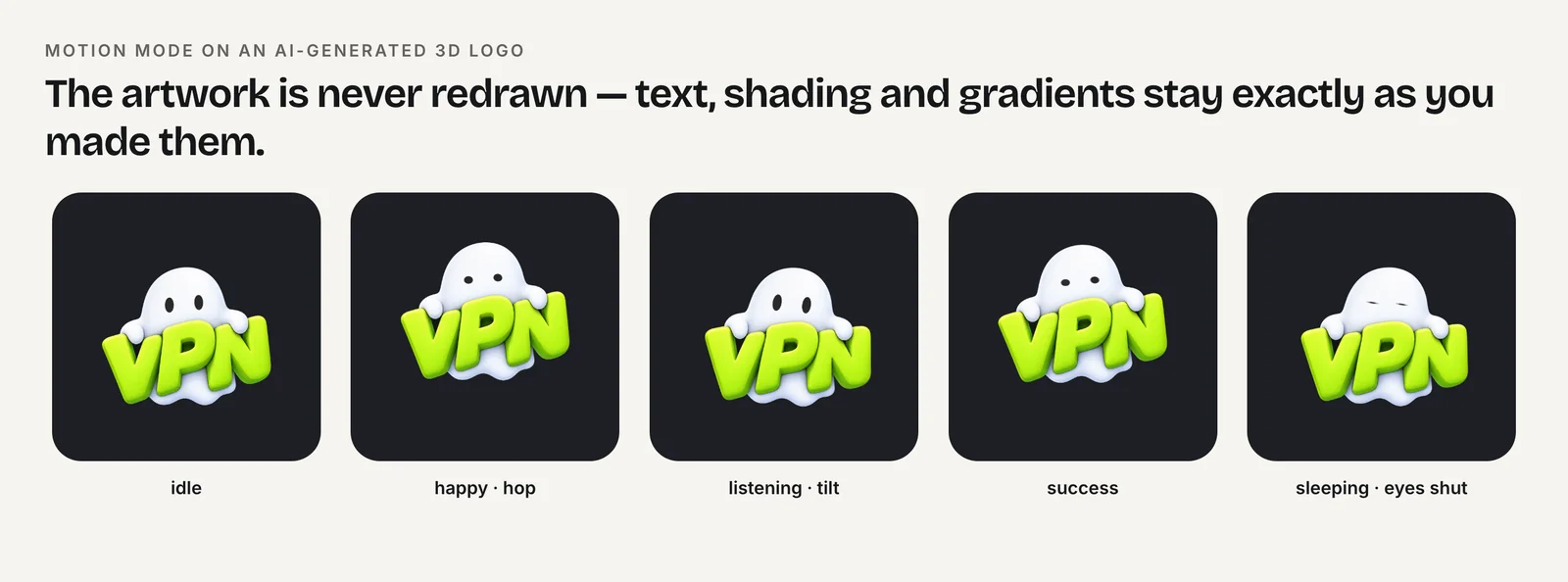
¿Cómo uso una animación de mascota en los recursos de Play Store?
La ficha de Play tiene un solo elemento en movimiento, el video de vista previa, así que ahí es donde la animación hace la mayor parte del trabajo. El resto son imágenes fijas que puedes extraer de la misma animación.
- Sting de video: una reacción de la mascota de 1 a 2 segundos cerca del inicio de la vista previa de YouTube y, después, el producto.
- Gráfico de funciones: una imagen fija del personaje en el tercio izquierdo o derecho, con el titular en el lado opuesto y el punto focal cerca del centro.
- Primera captura de pantalla: un fotograma de 1080×1920 con la mascota y una línea de propuesta de valor.
- Ícono: una cabeza o pose simplificada de 512×512.
Para extraer un fotograma de un MP4 como PNG opaco para el diseño del gráfico de funciones:
ffmpeg -ss 1.2 -i wave.mp4 -frames:v 1 -pix_fmt rgb24 mascot-frame.pngCharmotion produce 17 animaciones a partir de un personaje que subes en pocos minutos, incluido un MP4 de inicio 9:16 de 1080×1920 que sirve para un segmento de vista previa vertical o la primera captura, y MP4 de 1080×1080 para imágenes fijas. Cada set exporta estos MP4 bajo demanda, en alrededor de un minuto.
¿En qué se diferencian los recursos de Google Play de las vistas previas de App Store?
La principal diferencia es dónde se aloja el video. Google Play enlaza a un video de YouTube, así que el mismo video puede servir para tu canal, tu sitio web y la ficha. La App Store de Apple recibe archivos de vista previa de la app que se suben directamente en App Store Connect, con sus propias reglas de tamaño y duración, así que revisa las especificaciones actuales de Apple antes de reutilizar ahí un video de Play.
Otras diferencias prácticas:
- Reproducción automática: Play reproduce automáticamente solo los primeros 30 segundos del video de YouTube.
- Anuncios: Google Play exige que los anuncios estén desactivados en el video de YouTube vinculado.
Arma una edición maestra con el producto en los primeros segundos y, a partir de ella, crea versiones específicas para cada tienda, en lugar de intentar que un solo archivo sirva para ambas. Mantén el sting de tu mascota de marca como un clip separado en tu proyecto de edición para poder colocarlo, acortarlo o quitarlo según la tienda sin volver a cortar todo el video. Este mismo hábito te ayuda cuando más adelante hagas versiones 9:16 para redes sociales.
Cómo preparar los gráficos y el video de tu ficha de Google Play
- Diseña el gráfico destacado. Crea un JPEG o un PNG de 24 bits de 1024×500 sin canal alfa, con el punto focal cerca del centro.
- Sube el video de vista previa a YouTube. Configúralo como público o no listado, desactiva los anuncios y asegúrate de que no tenga restricción de edad.
- Agrega la URL del video. Pega la URL del video individual, sin listas de reproducción ni marcas de tiempo, en la ficha de tu app en Play Console.
- Exporta las capturas de pantalla. Incluye de 2 a 8 capturas en JPEG o PNG de 24 bits por tipo de dispositivo, idealmente de 1080×1920 o 1920×1080.
- Sube el ícono. Exporta un PNG de 32 bits de 512×512 con canal alfa y de hasta 1024 KB.
Preguntas frecuentes
¿Se puede animar el gráfico destacado de Google Play?
No. Google Play exige un JPEG o un PNG de 24 bits de 1024×500, y ambos son formatos de imagen fija. El único elemento con movimiento de la ficha es el video de vista previa, que se vincula desde YouTube y usa el gráfico destacado como imagen de portada hasta que alguien lo reproduce.
¿El gráfico destacado puede tener fondo transparente?
No. Google Play especifica JPEG o PNG de 24 bits sin canal alfa para el gráfico destacado. Acopla tu mascota o tu logo sobre un fondo sólido o degradado antes de exportar. Solo el ícono de la tienda de 512×512 es un PNG de 32 bits que admite canal alfa.
¿Cuánto debe durar un video de vista previa de Google Play?
Google no fija una duración estricta, pero solo los primeros 30 segundos se reproducen automáticamente, y recomienda mostrar las funciones principales en los primeros 10 segundos. Mantén breve cualquier sting de logo o de mascota para que los primeros segundos sigan mostrando la app real en uso.
¿Por qué rechazaron mi video de vista previa?
Las causas habituales según las reglas de Google: la URL apunta a una lista de reproducción o a un canal, incluye una marca de tiempo, el video es privado, tiene anuncios o monetización activados, o tiene restricción de edad. Corrige la configuración en YouTube y vuelve a ingresar la URL simple del video en Play Console.
Respuestas rápidas de esta guía
Fuentes
- Add preview assets to showcase your app, Play Console Help
- FFmpeg filters documentation (palettegen, paletteuse, scale, pad), FFmpeg