Especificações do gráfico de destaque e do vídeo promocional no Google Play
Por equipe Charmotion · Atualizado em
O gráfico de recursos (feature graphic) do Google Play tem 1024×500 pixels, em JPEG ou PNG de 24 bits sem transparência. Ele aparece como capa do seu vídeo de prévia. O vídeo de prévia é uma URL do YouTube pública ou não listada, com anúncios desativados, e só os primeiros 30 segundos têm reprodução automática. O ícone do app é um PNG de 32 bits de 512×512, com até 1024 KB.
Principais pontos
- Gráfico de recursos: 1024×500, JPEG ou PNG de 24 bits, sem canal alfa; mantenha o ponto focal centralizado.
- Vídeo de prévia: uma URL de vídeo do YouTube, pública ou não listada, sem anúncios, sem restrição de idade, sem playlists nem marcações de tempo.
- Só os primeiros 30 segundos têm reprodução automática; o Google sugere mostrar os recursos principais nos primeiros 10 segundos.
- Capturas de tela: 2 a 8 por tipo de dispositivo, de 320 a 3840 px, com o lado maior no máximo duas vezes o lado menor.
- Ícone: 512×512, PNG de 32 bits com canal alfa, até 1024 KB.
Já tem um personagem ou logo? Veja seu personagem em telas reais de app: telas de splash, onboarding, carregamento e estado vazio. É grátis, roda no navegador e não envia nada.
Qual é o tamanho do gráfico de recursos do Google Play?
Os requisitos de recursos de prévia do Google Play definem o gráfico de recursos com 1024×500 pixels, em JPEG ou PNG de 24 bits sem canal alfa. Ele aparece como imagem de capa do seu vídeo de prévia e, para alguns apps e jogos, em formato grande na loja.
| Recurso | Requisito |
|---|---|
| Ícone do app | 512×512, PNG de 32 bits (com canal alfa), até 1024 KB |
| Gráfico de recursos | 1024×500, JPEG ou PNG de 24 bits (sem canal alfa) |
| Capturas de tela | Mínimo de 2, até 8 por tipo de dispositivo; JPEG ou PNG de 24 bits (sem canal alfa); de 320 a 3840 px; lado maior no máximo 2× o lado menor |
| Vídeo de prévia | URL de vídeo do YouTube; público ou não listado; anúncios desativados; sem restrição de idade |
O Google recomenda manter os elementos visuais de destaque e o ponto focal perto do centro e evitar elementos importantes nas áreas de corte, porque o gráfico é cortado e sobreposto de formas diferentes em cada superfície. Quando há um vídeo anexado, um botão de play fica por cima, então deixe o centro exato livre de detalhes pequenos.
Como o canal alfa não é permitido, aplique qualquer mascote com fundo transparente sobre um fundo sólido ou em degradê antes de exportar. O -pix_fmt rgb24 do FFmpeg apenas descarta o canal alfa e não adiciona fundo, então primeiro componha o mascote sobre uma cor.
Como adicionar um vídeo de prévia no Google Play?
O Google Play não aceita upload de vídeo. Você cola uma URL do YouTube na página da loja no Play Console. Os requisitos do Google:
- Use a URL de um vídeo individual, não de uma playlist ou de um canal.
- Não adicione parâmetros extras, como marcações de tempo.
- Defina a privacidade do vídeo como pública ou não listada.
- Desative os anúncios (desligue a monetização) do vídeo.
- O vídeo não pode ter restrição de idade.
O vídeo aparece antes das capturas de tela na sua página, com o gráfico de recursos como capa. Só os primeiros 30 segundos têm reprodução automática, e o Google sugere mostrar os recursos principais o quanto antes, nos primeiros 10 segundos.
Para um app com mascote como protagonista, uma boa abertura é o personagem reagindo a um momento real do app, como concluir uma tarefa, seguido logo pela interface real. Mantenha o momento de marca curto para que os primeiros 10 segundos ainda mostrem o produto.
Quais são os requisitos de capturas de tela do Google Play?
Você precisa de pelo menos duas capturas de tela e pode adicionar até oito para cada tipo de dispositivo compatível (smartphone, tablet, Chromebook, Android TV, Wear OS, Android Automotive OS e Android XR). Cada uma deve ser JPEG ou PNG de 24 bits sem canal alfa, com dimensão mínima de 320 pixels e máxima de 3840 pixels. O lado maior não pode ter mais que o dobro do lado menor.
Para apps que buscam posições de maior qualidade, o Google recomenda pelo menos quatro capturas de tela com no mínimo 1080 pixels: retrato 9:16 com 1080×1920 ou mais, ou paisagem 16:9 com 1920×1080 ou mais.
| Orientação | Mínimo recomendado | Proporção |
|---|---|---|
| Retrato | 1080×1920 | 9:16 |
| Paisagem | 1920×1080 | 16:9 |
Um frame 9:16 de uma animação de mascote pode funcionar como primeira captura de tela com a marca, mas as demais devem mostrar telas reais do app para que as pessoas saibam o que estão instalando.
Quais são as especificações do ícone do app no Google Play?
O ícone da loja é um PNG de 32 bits com canal alfa de 512×512 pixels, com tamanho máximo de arquivo de 1024 KB. O Google o exibe na página da loja, nos resultados de busca e nas paradas de sucesso.
O ícone é estático. Se a sua marca tem um mascote, o ícone costuma ser a cabeça dele ou uma pose simplificada, tirada da mesma arte das suas animações para que os dois combinem.
Ao contrário do gráfico de recursos e das capturas de tela, o ícone permite canal alfa. Observe que este é o ícone da página na Play Store; o ícone do launcher dentro do app é definido separadamente no seu projeto Android.
Como o ícone aparece nos resultados de busca e nas paradas de sucesso ao lado de apps concorrentes, teste-o em tamanhos pequenos antes do upload. Uma silhueta reconhecível no tamanho de miniatura, com uma ou duas cores fortes, costuma render mais que uma ilustração detalhada que vira ruído ao ser reduzida. Se o PNG passar de 1024 KB, reduza a complexidade de cores ou passe-o por um otimizador de PNG sem perdas.
Como usar uma animação de mascote nos recursos da Play Store?
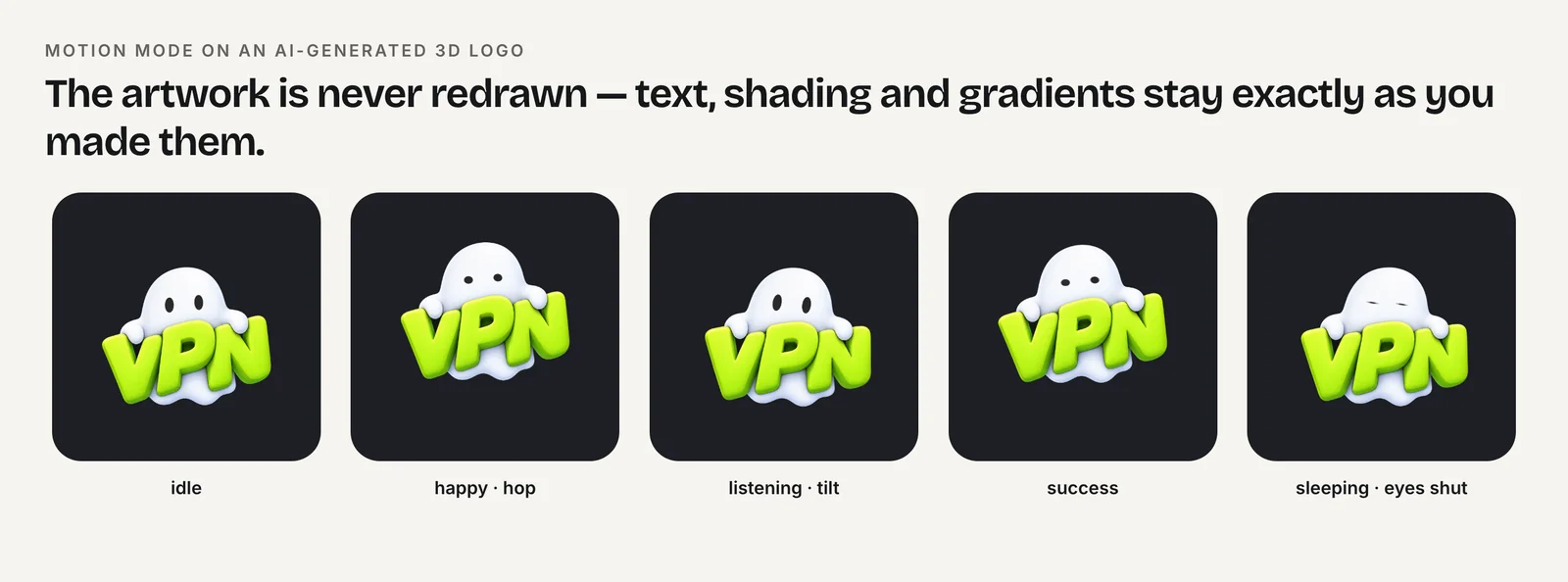
A página da Play tem um único elemento em movimento, o vídeo de prévia, então é ali que a animação faz a maior parte do trabalho. O resto são imagens estáticas que você pode tirar da mesma animação.
- Vinheta em vídeo: uma reação do mascote de 1 a 2 segundos perto do início da prévia no YouTube, seguida do produto.
- Gráfico de recursos: uma imagem estática do personagem no terço esquerdo ou direito, título do lado oposto, ponto focal perto do centro.
- Primeira captura de tela: um frame de 1080×1920 com o mascote e uma linha de proposta de valor.
- Ícone: uma cabeça ou pose simplificada em 512×512.
Para extrair um frame de um MP4 como PNG opaco para o layout do gráfico de recursos:
ffmpeg -ss 1.2 -i wave.mp4 -frames:v 1 -pix_fmt rgb24 mascot-frame.pngO Charmotion produz 17 animações a partir de um personagem enviado em poucos minutos, incluindo um MP4 de abertura 9:16 de 1080×1920 que serve para um trecho de prévia vertical ou a primeira captura de tela, e MP4 de 1080×1080 para imagens estáticas. Todo conjunto exporta esses MP4 sob demanda, em cerca de um minuto.
Qual a diferença entre os recursos do Google Play e as prévias da App Store?
A principal diferença é a hospedagem do vídeo. O Google Play usa um link para um vídeo do YouTube, então o mesmo vídeo pode servir ao seu canal, ao seu site e à página da loja. A App Store da Apple recebe arquivos de prévia do app enviados diretamente no App Store Connect, com regras próprias de tamanho e duração, então confira as especificações atuais da Apple antes de reaproveitar lá um vídeo da Play.
Outras diferenças práticas:
- Reprodução automática: a Play reproduz automaticamente só os primeiros 30 segundos do vídeo do YouTube.
- Anúncios: o Google Play exige que os anúncios estejam desativados no vídeo do YouTube vinculado.
Monte uma edição master com o produto nos primeiros segundos e, a partir dela, crie versões específicas para cada loja, em vez de tentar fazer um único arquivo atender às duas. Mantenha a vinheta do mascote como um clipe separado no seu projeto de edição, para poder posicioná-la, encurtá-la ou removê-la em cada loja sem recortar o vídeo inteiro. O mesmo hábito ajuda quando, mais tarde, você fizer versões 9:16 para as redes sociais.
Como preparar os gráficos e o vídeo da Google Play
- Crie o gráfico de recursos. Crie um JPEG ou PNG de 24 bits com 1024×500, sem canal alfa, mantendo o ponto focal perto do centro.
- Envie o vídeo de prévia ao YouTube. Defina-o como público ou não listado, desative os anúncios e confira se ele não tem restrição de idade.
- Adicione o URL do vídeo. Cole o URL do vídeo individual, sem playlists nem marcações de tempo, na página da loja no Play Console.
- Exporte as capturas de tela. Envie de 2 a 8 capturas de tela em JPEG ou PNG de 24 bits por tipo de dispositivo, de preferência em 1080×1920 ou 1920×1080.
- Envie o ícone. Exporte um PNG de 32 bits com canal alfa, 512×512, de até 1024 KB.
Perguntas frequentes
O gráfico de recursos da Google Play pode ser animado?
Não. A Google Play exige um JPEG ou PNG de 24 bits com 1024×500, e ambos são formatos de imagem estática. O único elemento em movimento da página é o vídeo de prévia, vinculado do YouTube, que usa o gráfico de recursos como imagem de capa até alguém dar o play.
O gráfico de recursos pode ter fundo transparente?
Não. A Google Play especifica JPEG ou PNG de 24 bits sem canal alfa para o gráfico de recursos. Mescle seu mascote ou logo sobre um fundo sólido ou em degradê antes de exportar. Apenas o ícone da loja de 512×512 é um PNG de 32 bits que permite canal alfa.
Qual deve ser a duração do vídeo de prévia da Google Play?
O Google não define uma duração rígida, mas só os primeiros 30 segundos têm reprodução automática, e a recomendação é mostrar os recursos principais nos primeiros 10 segundos. Mantenha qualquer vinheta de logo ou mascote curta, para que os segundos iniciais ainda mostrem o app de fato em uso.
Por que meu vídeo de prévia foi rejeitado?
Causas comuns segundo as regras do Google: o URL aponta para uma playlist ou um canal, inclui marcação de tempo, o vídeo é privado, há anúncios ou monetização ativados, ou o vídeo tem restrição de idade. Corrija a configuração no YouTube e insira de novo o URL simples do vídeo no Play Console.
Respostas rápidas deste guia
Fontes
- Add preview assets to showcase your app, Play Console Help
- FFmpeg filters documentation (palettegen, paletteuse, scale, pad), FFmpeg