कैफ़े, जिम और दुकान की स्क्रीन के लिए एनिमेटेड लोगो
Charmotion टीम द्वारा · अपडेट:
कैफ़े, जिम या दुकान की स्क्रीन के लिए बिना आवाज़ वाला H.264 MP4 इस्तेमाल करें। Yodeck, BrightSign और ScreenCloud जैसे साइनेज प्लेयर अपने डॉक्यूमेंटेशन में इसी फ़ॉर्मेट का सपोर्ट बताते हैं, जबकि GIF को स्टिल इमेज में बदला जा सकता है। स्क्रीन के ओरिएंटेशन से मैच करें, छोटी क्लिप को लूप करके लंबी फ़ाइल बनाएँ ताकि playlist अटके नहीं, और Instagram Reels के लिए 9:16 वर्ज़न दोबारा इस्तेमाल करें।
मुख्य बातें
- ScreenCloud अपलोड किए गए GIF को स्टिल JPG में बदल देता है और उन्हें MP4 में बदलने की सलाह देता है।
- Yodeck वीडियो को 30 या 60 fps पर अधिकतम 1920×1080 तक H.264 में री-एनकोड करता है; BrightSign MP4 और MOV में H.264 और H.265 चलाता है।
- स्क्वेयर 1080×1080 क्लिप किसी layout zone में जाती है, या ब्रांड कलर के साथ 1920×1080 या 1080×1920 तक पैड की जाती है।
- कुछ सेकंड की क्लिप को लूप करके लंबी फ़ाइल बनाएँ, और ऐसी किसी भी चीज़ से बचें जो एक सेकंड में तीन बार से ज़्यादा फ़्लैश करे।
- Reels 9:16 होती हैं; Meta के ad specs के अनुसार लोगो को ऊपर के 14%, नीचे के 35% और दोनों तरफ़ के 6% हिस्से से दूर रखें।
पहले से कोई कैरेक्टर या लोगो है? अपने कैरेक्टर को असली ऐप स्क्रीन में देखें: स्प्लैश, ऑनबोर्डिंग, लोडिंग और एम्प्टी स्टेट स्क्रीन। यह फ़्री है, आपके ब्राउज़र में चलता है और कुछ भी अपलोड नहीं होता।
डिजिटल साइनेज प्लेयर पर कौन-सा फ़ाइल फ़ॉर्मेट चलता है?
MP4 फ़ाइल में H.264 वीडियो, बिना ऑडियो के। तीन आम प्लेयर अपने डॉक्यूमेंटेशन में यह बताते हैं:
| प्लेयर | उसके डॉक्स क्या कहते हैं | आपके लिए इसका मतलब |
|---|---|---|
| Yodeck | अपलोड किए गए सभी वीडियो को High Profile Level 4.1 तक H.264 में री-एनकोड करता है, जिसे वह 30 या 60 fps पर भी 1920×1080 के बराबर बताता है; MP4, TS, MKV और दूसरे कंटेनर सपोर्ट करता है (Yodeck) | 1080p या उससे कम का MP4 अपलोड करें |
| BrightSign | MP4, MOV, TS और दूसरे कंटेनर में H.264 और H.265 सपोर्ट करता है, जिनकी सीमाएँ मॉडल के हिसाब से अलग होती हैं; MP4 के लिए fast start की सलाह देता है (BrightSign) | +faststart के साथ MP4 इस्तेमाल करें; अपने मॉडल का पेज देखें |
| ScreenCloud | वीडियो को 1920×1080 या 1080×1920 पर H.264 MP4 में ट्रांसकोड करता है, और GIF समेत अपलोड की गई इमेज को JPG में बदल देता है (ScreenCloud); इसकी GIF गाइड MP4 में बदलने की सलाह देती है (ScreenCloud) | GIF कभी अपलोड न करें; MP4 अपलोड करें |
अगर TV USB स्टिक से फ़ाइलें चलाता है, तो सपोर्टेड फ़ॉर्मेट के लिए TV का मैनुअल देखें; पहली कोशिश के लिए H.264 MP4 सुरक्षित है। ट्रांसपेरेंट फ़ॉर्मेट (अल्फ़ा के साथ WebM, अल्फ़ा के साथ HEVC MOV) एडिटिंग सॉफ़्टवेयर और वेबसाइटों में ओवरले के लिए हैं, साइनेज प्लेयर के लिए नहीं।
लोगो पोर्ट्रेट हो या लैंडस्केप?
स्क्रीन से मैच करें। दीवार पर लगा TV आमतौर पर लैंडस्केप (1920×1080) होता है; मेन्यू बोर्ड या दरवाज़े के पास वाली स्क्रीन अक्सर पोर्ट्रेट (1080×1920) में लगाई जाती है।
- Layout zone: ज़्यादातर साइनेज ऐप स्क्रीन को हिस्सों में बाँटने देते हैं। स्क्वेयर लोगो क्लिप को किसी कोने वाले zone में रखें और मेन्यू टेक्स्ट को उसके अपने zone में।
- फ़ुल स्क्रीन: स्क्वेयर क्लिप को सही आकार के कैनवस पर अपने ब्रांड के बैकग्राउंड कलर में पैड करें, ताकि प्लेयर काली पट्टियाँ न जोड़े।
- पोर्ट्रेट लॉन्च: 9:16 लॉन्च वीडियो (1080×1920) पोर्ट्रेट डिस्प्ले पर बिना बदलाव के फ़ुल स्क्रीन चलता है, लूप से पहले इंट्रो के रूप में।
यह कमांड स्क्वेयर क्लिप को 1920×1080 कैनवस पर पैड करती है, उसे दस बार दोहराती है, कोई भी ऑडियो ट्रैक हटाती है और index को शुरुआत में ले आती है। इसे ffmpeg 7.1.1 के साथ टेस्ट किया गया, और इसने 3 सेकंड की डेमो क्लिप से 30 सेकंड की H.264 High Profile फ़ाइल बनाई:
ffmpeg -stream_loop 9 -i wave.mp4 -vf "pad=1920:1080:(ow-iw)/2:(oh-ih)/2:color=0xF4EFE6,fps=30" -c:v libx264 -profile:v high -pix_fmt yuv420p -an -movflags +faststart wave-landscape.mp4पोर्ट्रेट स्क्रीन के लिए pad को pad=1080:1920 में बदलें। 0xF4EFE6 की जगह क्लिप के बैकग्राउंड का hex डालें, ताकि किनारे दिखाई न दें।
लूप कितना लंबा हो, और झटके से कैसे बचें?
कुछ सेकंड का सीमलेस लूप इस्तेमाल करें और उसे फ़ाइल के अंदर दोहराएँ। playlist आइटम के खत्म होने और फिर से शुरू होने को हर प्लेयर अलग तरह से संभालता है, और कुछ आइटम के बीच छोटा-सा ठहराव या काला फ़्रेम दिखाते हैं। दस सीमलेस रिपीट से बनी 30 सेकंड की फ़ाइल मूल क्लिप से दस गुना कम बार रीस्टार्ट होती है; यह फ़र्क पड़ता है या नहीं, अपने प्लेयर पर टेस्ट करें।
- साफ़ शुरुआत: अगर आपके पास इंट्रो है, तो उसे playlist की शुरुआत में अलग आइटम के रूप में रखें और उसके बाद सिर्फ़ idle या wave क्लिप को लूप करें।
- डिफ़ॉल्ट रूप से शांत: idle, wave या happy घंटों तक चल सकते हैं। attention मूड को किसी खास प्रमोशन के लिए बचाकर रखें।
- फ़्लैशिंग नहीं: सार्वजनिक स्क्रीन सबको दिखती हैं, उन लोगों को भी जिन्हें photosensitive epilepsy है। WCAG की सीमा किसी भी एक सेकंड में तीन से ज़्यादा फ़्लैश नहीं है (W3C)। आप जो भी क्लिप जोड़ें, उसमें स्ट्रोब जैसे लाइट इफ़ेक्ट से बचें।
- कीमतें स्थिर रहें: लोगो चलता है; मेन्यू टेक्स्ट, कीमतें और खुलने का समय नहीं।
कैफ़े, जिम या बेकरी के लिए लोगो के कौन-से मूड सही हैं?
| बिज़नेस | पल | मूड |
|---|---|---|
| कैफ़े | सुबह की वेलकम स्क्रीन | wave (2) |
| कैफ़े | दिनभर चलने वाले मेन्यू बोर्ड का कोना | idle (0) या happy (1) |
| कैफ़े, बेकरी | जल्द बंद हो रहा है, बंद है | sleeping (8) |
| जिम | क्लास जल्द शुरू हो रही है | attention (9) |
| जिम | मासिक चैलेंज लीडरबोर्ड | लीडरबोर्ड स्लाइड के बीच success |
| बेकरी, दुकान | नया आइटम या ऑफ़र स्लाइड | ऑफ़र टेक्स्ट के बगल में attention (9) |
ज़्यादातर साइनेज ऐप दिन के समय के हिसाब से playlist शेड्यूल कर सकते हैं, इसलिए दोनों फ़ाइलें अपलोड होने के बाद सुबह का wave और शाम का sleeping लूप बिना अतिरिक्त मेहनत के चलते हैं।
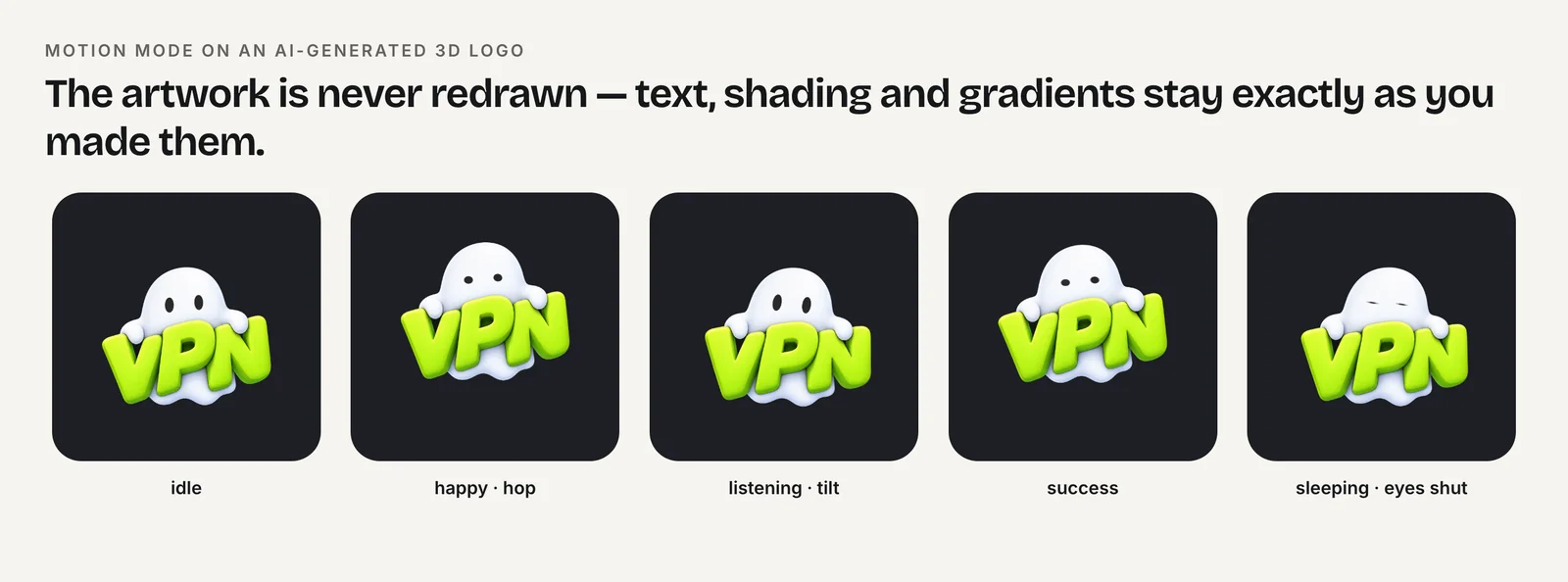
फ़ोटो, 3D रेंडर, ग्रेडिएंट या टेक्स्ट वाले लोगो Motion मोड में एनिमेट किए जा सकते हैं, जो लोगो को फिर से बनाने के बजाय मूल पिक्सेल को squash, stretch, झुकाव, उछाल और पलक झपकाने के साथ हिलाता है।
Instagram Reels के लिए एनिमेशन दोबारा कैसे इस्तेमाल करें?
Reels वर्टिकल, 9:16 होती हैं। 9:16 लॉन्च वीडियो (1080×1920) को बिना बदलाव के पोस्ट किया जा सकता है, या आपकी जगह की फ़ोटो वाली लंबी Reel की शुरुआत में इस्तेमाल किया जा सकता है। स्क्वेयर लूप के लिए, ऊपर दी गई कमांड से उसे 1080×1920 तक पैड करें।
Meta के Reels ad specs कहते हैं कि टेक्स्ट, लोगो और ज़रूरी एलिमेंट को फ़्रेम के ऊपर के 14%, नीचे के 35% और दोनों तरफ़ के 6% हिस्से से बाहर रखें, जहाँ ऐप का इंटरफ़ेस होता है (Meta)। ये आँकड़े ads guide से हैं, लेकिन वही इंटरफ़ेस ऑर्गेनिक Reels पर भी होता है, इसलिए किसी भी पोस्ट के लिए यह एक उपयोगी safe area है। म्यूज़िक और कैप्शन Instagram editor में जोड़ें; साइनेज फ़ाइल बिना आवाज़ की ही रहनी चाहिए।
यह एक ऐसा काम है जो एक Charmotion सेट कर देता है (Starter, $20/माह): आप अपना लोगो एक बार अपलोड करते हैं और 17 एनिमेशन 1080×1080 MP4, एक 1080×1920 लॉन्च वीडियो और 480 px GIF के रूप में पाते हैं। इससे कैफ़े की स्क्रीन और Reel दोनों का काम हो जाता है। सेट में Rive फ़ाइलें और ट्रांसपेरेंट वीडियो भी हैं, जिनकी साइनेज को ज़रूरत नहीं। एक सीमा जान लें: सेट आपके लोगो को जैसा है वैसा एनिमेट करता है; यह कप से उठती भाप, उठते वज़न या कोई नई चीज़ नहीं जोड़ता।
फ़ाइल को स्क्रीन पर कैसे लगाएँ?
- क्लिप चुनें। दिनभर के लिए एक शांत लूप, और चाहें तो इंट्रो, attention और sleeping क्लिप।
- स्क्रीन के लिए कन्वर्ट करें। ऊपर दी गई ffmpeg कमांड से स्क्रीन के आकार में पैड करें, लगभग 30 सेकंड तक दोहराएँ और ऑडियो हटाएँ।
- प्लेयर पर अपलोड करें। MP4 को playlist या layout zone में जोड़ें; GIF छोड़ दें।
- शेड्यूल करें। सुबह wave, दिन में idle, बंद होते समय sleeping।
- कमरे के दूसरे छोर से जाँचें। पक्का करें कि मेन्यू का टेक्स्ट आसानी से पढ़ा जा सके और लोगो के पास कुछ भी तेज़ी से न हिले।
कैफ़े या जिम की स्क्रीन पर एनिमेटेड लोगो कैसे चलाएँ
- शांत लूप चुनें. पूरे दिन चलाने के लिए idle या wave जैसा एक लूपिंग मूड चुनें। चाहें तो इंट्रो और क्लोज़िंग क्लिप भी जोड़ें।
- स्क्रीन के आकार से मिलाएँ. square MP4 को क्लिप के बैकग्राउंड रंग वाले 1920×1080 या 1080×1920 कैनवास पर पैड करें, या उसे किसी layout zone में रखें।
- बिना आवाज़ वाली लंबी फ़ाइल बनाएँ. क्लिप को लगभग 30 सेकंड तक दोहराएँ, yuv420p के साथ H.264 में encode करें, ऑडियो हटाएँ और fast start चालू करें।
- GIF नहीं, MP4 अपलोड करें. MP4 को signage playlist में जोड़ें; कुछ player GIF को स्थिर इमेज में बदल देते हैं।
- शेड्यूल करें और टेस्ट करें. दिन के समय के हिसाब से क्लिप शेड्यूल करें और कमरे के दूसरे छोर से पढ़ने में आसानी और मोशन जाँचें।
अक्सर पूछे जाने वाले सवाल
मेरी signage स्क्रीन पर GIF स्थिर इमेज की तरह क्यों दिखता है?
कुछ signage ऐप अपलोड की गई इमेज को JPG में बदल देते हैं। उदाहरण के लिए, ScreenCloud GIF को बदल देता है और उन्हें MP4 में बदलने की सलाह देता है। इसकी जगह एनिमेशन को H.264 MP4 के रूप में अपलोड करें; यह स्मूद चलता है, आमतौर पर छोटा होता है और players इसी फ़ॉर्मेट के सपोर्ट को डॉक्यूमेंट करते हैं।
क्या signage वीडियो में आवाज़ चाहिए?
नहीं। ज़्यादातर कैफ़े और जिम की स्क्रीन बिना आवाज़ के चलती हैं, और अनचाहा ऑडियो ट्रैक बैकग्राउंड म्यूज़िक से टकरा सकता है या player की ऐसी सेटिंग चालू कर सकता है जो आप नहीं चाहते थे। ffmpeg के -an ऑप्शन से ऑडियो हटाएँ और म्यूज़िक सिर्फ़ वहीं जोड़ें जहाँ उसकी ज़रूरत हो, जैसे Instagram Reel में।
TV मेन्यू बोर्ड एनिमेशन का resolution कितना होना चाहिए?
स्क्रीन से मिलाएँ: landscape के लिए 1920×1080 और portrait के लिए 1080×1920। Yodeck 1920×1080 तक H.264 को डॉक्यूमेंट करता है, और ScreenCloud इन्हीं दो साइज़ में transcode करता है, इसलिए 1080p फ़ाइल से दोबारा encoding की ज़रूरत नहीं पड़ती। square लोगो को किसी layout zone में रखें या पैड करें।
इस गाइड से झटपट जवाब
स्रोत
- What types of videos does Yodeck support?, Yodeck
- Video formats and codecs, BrightSign
- Supported file types and how content is converted, ScreenCloud Help
- How to display GIFs with ScreenCloud, ScreenCloud Help
- Understanding SC 2.3.1: Three Flashes or Below Threshold, W3C WAI
- Instagram Reels video ads specifications, Meta Business Help Center
संबंधित गाइड
- GIF बनाम WebM बनाम MP4 बनाम Lottie बनाम Rive
- 9:16 वीडियो स्पेक्स: Reels, TikTok, YouTube Shorts
- PNG या AI इमेज से लोगो एनिमेट कैसे करें
- क्या AI मेरे लोगो को बिना बदले एनिमेट कर सकता है?
- स्कूल या नॉनप्रॉफ़िट मैस्कॉट को एनिमेट करना: अधिकार, क्रेस्ट और स्क्रीन
- लोगो रिवील, स्टिंग, बम्पर और लूप: कौन किस काम का है