PNG या AI इमेज से लोगो एनिमेट कैसे करें
Charmotion टीम द्वारा · अपडेट:
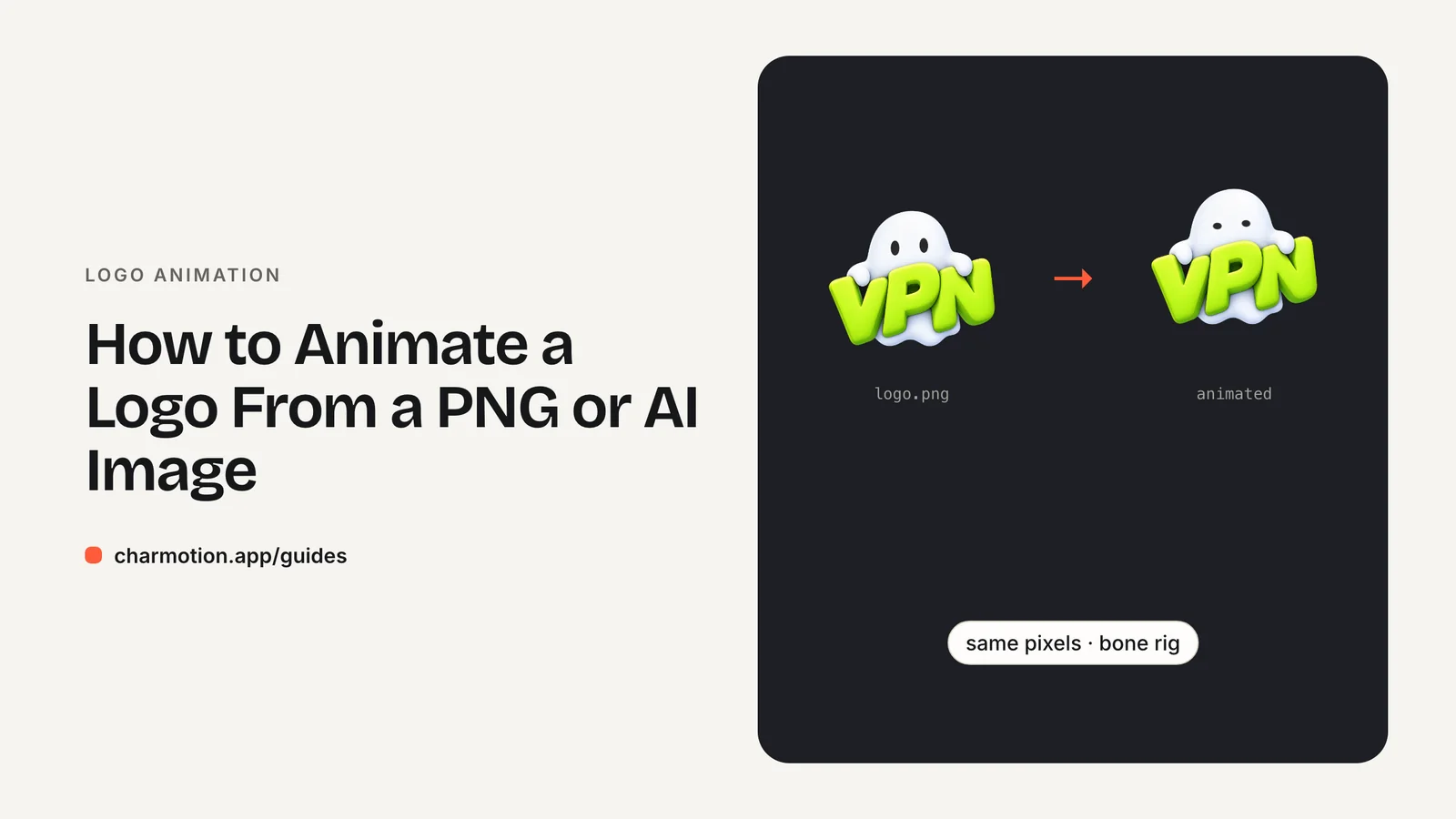
PNG से लोगो एनिमेट करने के लिए या तो उसे वेक्टर shapes में trace करके हिस्सों को एनिमेट करें, या असली pixels रखकर उन्हें मेश और बोन्स से मोड़ें। फ़्लैट लोगो के लिए tracing सही है; 3D, gradient और AI से बने लोगो के लिए pixels रखना। पहले बैकग्राउंड हटाएँ, फिर Rive, ट्रांसपेरेंट वीडियो और MP4 export करें।
मुख्य बातें
- फ़्लैट लोगो को वेक्टर में trace करके हिस्सा-हिस्सा एनिमेट किया जा सकता है; डिटेल वाले या AI से बने लोगो तब सबसे अच्छे दिखते हैं जब उनके pixels बनाए रखकर मोड़े जाएँ।
- एनिमेट करने से पहले बैकग्राउंड साफ़ तरीके से हटाएँ, वरना जिस भी बैकग्राउंड पर आप उसे रखेंगे, किनारे दिखेंगे।
- लोगो का मोशन छोटा रखें, असली आराम वाले पोज़ पर खत्म करें और कभी flash न करें।
- वेब के लिए Rive या ट्रांसपेरेंट वीडियो, Safari के लिए alpha वाला HEVC, और सोशल व वीडियो एडिट के लिए MP4 दें।
पहले से कोई कैरेक्टर या लोगो है? अपने कैरेक्टर को असली ऐप स्क्रीन में देखें: स्प्लैश, ऑनबोर्डिंग, लोडिंग और एम्प्टी स्टेट स्क्रीन। यह फ़्री है, आपके ब्राउज़र में चलता है और कुछ भी अपलोड नहीं होता।
क्या फ़्लैट PNG या JPG लोगो को एनिमेट किया जा सकता है?
हाँ। PNG या JPG बस pixels होते हैं, लेकिन उन्हें ज़िंदा करने के दो भरोसेमंद तरीके हैं।
1. इसे वेक्टर के रूप में फिर से बनाएँ। किसी वेक्टर editor में लोगो को shapes में trace करें (या auto-trace टूल इस्तेमाल करके नतीजे को साफ़ करें), फिर उसे हिस्सों में बाँटें: symbol, हर अक्षर, कोई भी accent mark। फिर हर हिस्सा अलग से हिल सकता है: अक्षर एक-एक करके ऊपर से आ सकते हैं, symbol घूम सकता है या लाइन-दर-लाइन बनता हुआ दिख सकता है। यह मोशन डिज़ाइन का पारंपरिक तरीका है और तब सबसे अच्छा काम करता है जब लोगो पहले से solid colors वाला फ़्लैट हो।
2. पिक्सेल रखें और उन्हें डिफ़ॉर्म करें। लोगो को उसके बैकग्राउंड से काटें, उसके ऊपर एक मेश रखें और मेश को कुछ बोन्स से जोड़ें। बोन्स हिलाने पर असली आर्टवर्क दबता, खिंचता, झुकता और मुड़ता है। कुछ भी फिर से नहीं बनाया जाता, इसलिए लोगो बिल्कुल उसी फ़ाइल जैसा दिखता है जिससे आपने शुरुआत की थी।
जल्दी तय करने का तरीका:
- सॉलिड रंग, साफ़ किनारे, लोगो कहीं SVG के रूप में मौजूद है: वेक्टर।
- ग्रेडिएंट, ग्लो, टेक्सचर, 3D शेडिंग या AI से बनी इमेज: पिक्सेल रखें।
- लोगो ज़्यादातर टेक्स्ट है: वेक्टर, ताकि अक्षर शार्प रहें और अलग-अलग एनिमेट हो सकें।
किसी भी तरीके से पहले, अपने पास मौजूद फ़ाइल का सबसे बड़ा वर्ज़न ढूँढें। एनिमेशन में वह ब्लर और कम्प्रेशन की गड़बड़ियाँ दिख जाती हैं जो स्थिर इमेज में ठीक लगती हैं।
लोगो को वेक्टर में ट्रेस करें या पिक्सेल रखें?
हर तरीके की अपनी खूबियाँ हैं। यह टेबल दोनों के फ़ायदे और सीमाएँ बताती है:
| वेक्टर में ट्रेस करें | पिक्सेल रखें (मेश डिफ़ॉर्म) | |
|---|---|---|
| ओरिजिनल से मेल | रूप बदल सकता है; ग्रेडिएंट और शेडिंग दोबारा बनाना मुश्किल है | बिल्कुल वैसा ही, क्योंकि ओरिजिनल पिक्सेल इस्तेमाल होते हैं |
| मोशन के प्रकार | कुछ भी: हिस्से हिल सकते हैं, आकार बदल सकते हैं, ड्रॉ-ऑन हो सकते हैं | स्क्वैश, स्ट्रेच, मुड़ना, झुकना, उछलना, पलक झपकाना |
| स्केलिंग | हर साइज़ पर शार्प | सोर्स रेज़ोल्यूशन तक सीमित |
| फ़ाइल साइज़ | फ़्लैट डिज़ाइन के लिए बहुत छोटा | इमेज शामिल होती है, इसलिए बड़ा |
| किसके लिए बेस्ट | फ़्लैट मार्क, वर्डमार्क, आइकन | 3D, ग्रेडिएंट, पेंटेड और AI से बने लोगो |
ज़्यादातर प्रोजेक्ट में गड़बड़ी डिटेल वाले लोगो को ट्रेस करते समय होती है। ऑटो-ट्रेस एक हल्के ग्रेडिएंट को दर्जनों रंगीन पट्टियों में बदल देता है, और 3D रेंडर को हाथ से दोबारा बनाना शायद ही कभी ओरिजिनल जैसा बनता है। अगर ब्रांड टीम ने किसी खास इमेज को मंज़ूरी दी है, तो उसके पिक्सेल रखने से वह मंज़ूरी दोबारा नहीं लेनी पड़ती।
मेश डिफ़ॉर्मेशन की भी अपनी सीमा है: यह सिर्फ़ वही हिला सकता है जो दिख रहा है। यह लोगो को घुमाकर उसका पिछला हिस्सा या छिपी हुई साइड नहीं दिखा सकता। मोशन तस्वीर के प्लेन में ही रहता है: मुड़ना, उछलना, झुकना और स्क्वैश।
AI से बने या 3D लोगो को एनिमेट कैसे करें?
AI से बने लोगो आमतौर पर रास्टर इमेज होते हैं जिनमें लाइटिंग, ग्रेडिएंट और हल्की परछाइयाँ पहले से शामिल होती हैं। ये लेयर्स में नहीं आते, और "टेक्स्ट" अक्सर असली अक्षरों की जगह पेंट किए गए पिक्सेल होता है। इसलिए पिक्सेल रखने वाला तरीका इनके लिए सबसे सही है।
- बैकग्राउंड हटाएँ। ज़्यादातर AI इमेज किसी रंगीन या टेक्सचर वाले बैकग्राउंड पर होती हैं। लोगो को साफ़ अल्फ़ा चैनल के साथ काटें, ताकि किनारों पर पुराने बैकग्राउंड की कोई झलक न रहे।
- हिलने वाले हिस्से पहचानें। अगर लोगो में चेहरा या आँखें हैं, तो उन्हें ढूँढें ताकि वे पलक झपका सकें। अगर उसका ऊपरी और निचला हिस्सा साफ़ है, तो उसी से तय होता है कि वह कहाँ स्क्वैश और स्ट्रेच होगा।
- कुछ बोन्स से रिग करें। उछलने, झुकने और मुड़ने के लिए दो से चार बोन्स की रीढ़ काफ़ी है। ज़्यादा बोन्स से बारीक कंट्रोल मिलता है, लेकिन मोशन को संतुलित रखना मुश्किल हो जाता है।
- टेक्स्ट को सुरक्षित रखें। अक्षरों को मेश के सख्त हिस्से में रखें ताकि वे मुड़कर पढ़ने लायक न रहें, इसके बजाय एक ब्लॉक की तरह हिलें।
- शेडिंग बनाए रखें। पिक्सेल फिर से बनाए नहीं जाते, बस हिलाए जाते हैं, इसलिए हाइलाइट और परछाइयाँ आकार के साथ चलती हैं।
Charmotion का Motion मोड ऐसे ही काम करता है। 3D, ग्रेडिएंट, टेक्स्ट या AI से बनी JPG आर्टवर्क वाले लोगो का बैकग्राउंड हटाया जाता है, पलक झपकने के लिए आँखें खोजी जाती हैं, और आर्टवर्क के अपने पिक्सेल को एक बोन रिग से मोड़ा जाता है। कुछ भी दोबारा बनाया या री-स्टाइल नहीं किया जाता। Rive, ट्रांसपेरेंट WebM/MOV, MP4, GIF और एक 9:16 लॉन्च वीडियो वाले सेट के लिए पेड प्लान चाहिए। अगर आपको ऐसा लोगो चाहिए जो मॉर्फ़ हो, 3D में घूमे या अक्षर-दर-अक्षर खुद बने, तो वेक्टर फ़ाइलों से काम करने वाला मोशन डिज़ाइनर बेहतर विकल्प है।
अच्छा लोगो एनिमेशन कैसा होता है?
लोगो एनिमेशन से ब्रांड पहले से ज़्यादा साफ़ दिखना चाहिए, सिर्फ़ ज़्यादा भरा-भरा नहीं। चेकलिस्ट:
- असली लोगो पर शुरू और खत्म हो। आराम वाला पोज़ मंज़ूर किया गया आर्टवर्क ही हो, बिना बदले, ताकि रुका हुआ फ़्रेम या आखिरी फ़्रेम हमेशा सही दिखे।
- पढ़ने लायक रहे। अगर मोशन के बीच नाम एक पल से ज़्यादा पढ़ा न जा सके, तो एनिमेशन लोगो के खिलाफ़ काम कर रहा है।
- एक ही आइडिया हो। एक उछाल, एक बाउंस, एक ड्रॉ-ऑन, एक पलक। पाँच इफ़ेक्ट मिलाने से सब शोर जैसा लगता है।
- ब्रांड के टोन से मेल खाए। बैंक हल्का सा सिर हिला सकता है; गेम स्टूडियो उछल सकता है।
- फ़्लैश न करे। WCAG 2.3.1 किसी भी एक सेकंड में ज़्यादा से ज़्यादा तीन फ़्लैश की सीमा तय करता है (W3C)। चमकती ग्लो और तेज़ी से बदलते रंगों से बचें।
- स्थिर फ़ॉलबैक हो। जब दर्शक ने मोशन कम करें चुना हो, तो स्टैटिक लोगो दिखाएँ (MDN)।
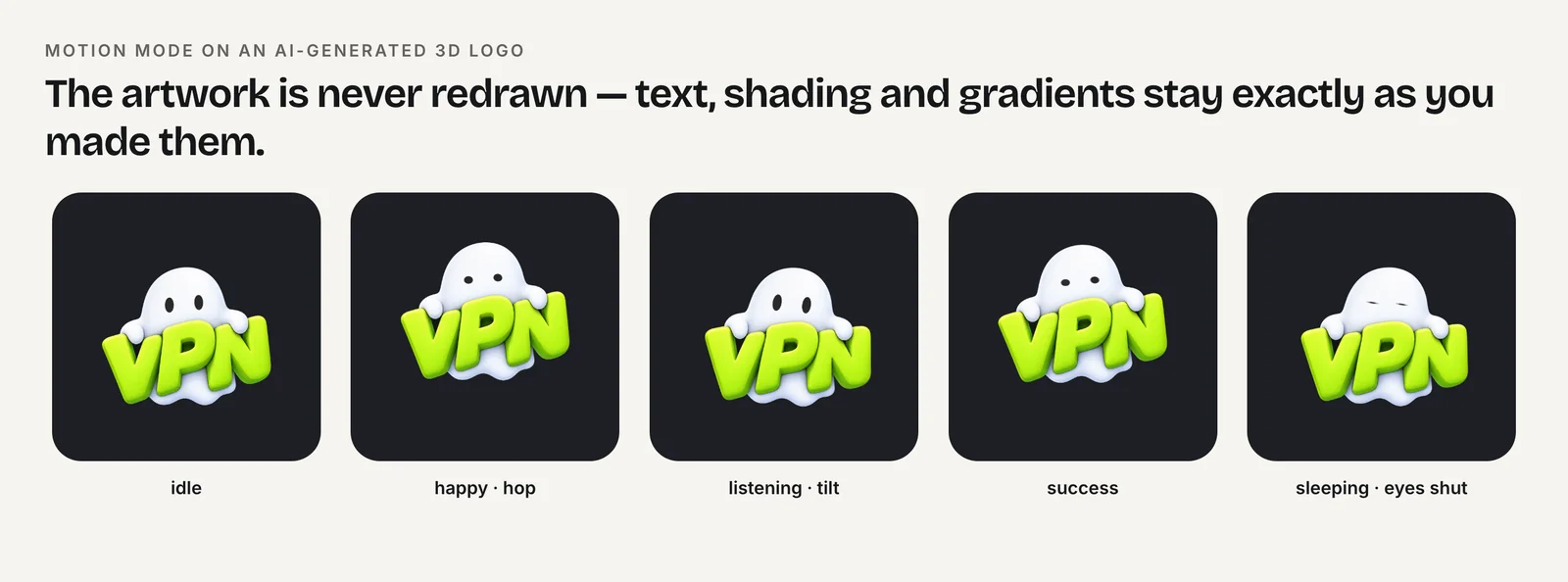
सिर्फ़ एक मोशन की जगह मोशन का एक छोटा सेट प्लान करें। इंट्रो के लिए एक रिवील, हीरो के लिए हल्का idle लूप, कन्फ़र्मेशन के लिए success बाउंस और एक शांत आराम वाली स्टेट, लोगो दिखने वाली ज़्यादातर जगहों के लिए काफ़ी हैं।
लोगो एनिमेशन कितना लंबा होना चाहिए?
यह इस पर निर्भर करता है कि लोगो कहाँ चलता है। नियम हर जगह एक ही है: जितना कम इंतज़ार कराए, उतना बेहतर।
| संदर्भ | लंबाई के सुझाव |
|---|---|
| Android 12+ स्प्लैश आइकन | Google फ़ोन पर 1,000 ms से ज़्यादा न रखने की सलाह देता है (Android Developers) |
| ऐप के अंदर लॉन्च इंट्रो | इंटरैक्शन रोकने वाले हिस्से के लिए लगभग एक सेकंड; बाकी हिस्सा चालू स्क्रीन के ऊपर चलने दें |
| वेबसाइट हीरो लूप | एक सीमलेस लूप; कुछ बार चलने के बाद स्थिर हो जाए |
| वीडियो इंट्रो या आउट्रो | कुछ सेकंड, एडिट की रफ़्तार और किसी साउंड क्यू के हिसाब से |
| रिएक्शन (success, error) | इतना छोटा कि यूज़र के नतीजा पढ़ने से पहले खत्म हो जाए |
वेब पेज पर लूप पर खास ध्यान देना ज़रूरी है। WCAG 2.2 SC 2.2.2 के तहत जो मोशन अपने आप शुरू हो, पाँच सेकंड से ज़्यादा चले और दूसरे कंटेंट के साथ दिखे, उसे रोकने, बंद करने या छिपाने का तरीका होना चाहिए। जो हीरो लोगो कुछ बार लूप होकर रुक जाए, वह इस समस्या से बचता है और ध्यान आपकी हेडलाइन पर बनाए रखता है।
खास तौर पर ऐप लॉन्च के लिए, लॉन्च और स्प्लैश स्क्रीन एनिमेशन गाइड देखें।
वेब, ऐप और वीडियो के लिए कौन से फ़ॉर्मेट चाहिए?
कोई एक फ़ाइल हर चैनल के लिए काफ़ी नहीं है। एक पूरी लोगो एनिमेशन किट में आमतौर पर ये होते हैं:
| कहाँ | फ़ॉर्मेट | क्यों |
|---|---|---|
| वेबसाइट या वेब ऐप, इंटरैक्टिव | Rive (.riv) | एक छोटी फ़ाइल, कई स्टेट, कोड के हिसाब से रिएक्ट करती है |
| वेबसाइट, ट्रांसपेरेंट लूप | WebM (VP9 alpha) + MOV (HEVC alpha) | Chrome, Edge और Firefox VP9 alpha चलाते हैं; Safari को HEVC alpha चाहिए |
| ऐप स्प्लैश (Android) | AnimatedVectorDrawable | SplashScreen API का एनिमेटेड आइकन फ़ॉर्मेट |
| वीडियो एडिट, इंट्रो, आउट्रो | अल्फ़ा वाला MOV | एडिटर में फ़ुटेज के ऊपर सीधे रखा जा सकता है |
| सोशल, स्टोर प्रीव्यू, स्लाइड | MP4 | हर जगह चलता है |
| ईमेल, डॉक्स, चैट | GIF | सिर्फ़ प्रीव्यू |
Safari WebM चलाता है, लेकिन VP9 अल्फ़ा चैनल छोड़ देता है, इसलिए वहाँ ट्रांसपेरेंट WebM में अपारदर्शी बैकग्राउंड दिखता है (Can I use)। इसी वजह से आपको दोनों ट्रांसपेरेंट फ़ाइलें चाहिए; ट्रांसपेरेंट एनिमेटेड लोगो गाइड देखें।
लोगो के लिए GIF एक कमज़ोर फ़ाइनल फ़ॉर्मेट है: यह ज़्यादा से ज़्यादा 256 रंग और सिर्फ़ ऑन/ऑफ़ ट्रांसपेरेंसी सपोर्ट करता है, इसलिए ग्रेडिएंट में पट्टियाँ दिखती हैं और किनारे खुरदरे लगते हैं (MDN)। वीडियो कहीं ज़्यादा छोटा भी होता है; web.dev के उदाहरण में 3.7 MB का GIF 551 KB के MP4 में बदल गया (web.dev)। ज़्यादा जानकारी GIF vs WebM vs MP4 vs Rive में।
अपनी वेबसाइट के हीरो में एनिमेटेड लोगो कैसे जोड़ें?
ट्रांसपेरेंट लोगो लूप के लिए दो सोर्स वाला muted, inline वीडियो इस्तेमाल करें। HEVC पहले आना चाहिए, क्योंकि Safari VP9 चला सकता है लेकिन उसका alpha चैनल नहीं (Jake Archibald):
<video autoplay muted loop playsinline
       poster="/img/logo-still.png" width="480" height="480">
  <source src="/img/logo.mov"
          type='video/quicktime; codecs="hvc1.1.6.H120.b0"'>
  <source src="/img/logo.webm"
          type='video/webm; codecs="vp09.00.41.08"'>
</video>
इस markup के बारे में कुछ बातें:
mutedऔरplaysinlineकी वजह से ही यह ऑटोप्ले होता है, iPhone पर भी। अगरplay()रिजेक्ट हो जाए, तो poster दिखता रहता है (MDN)।- poster लोगो का आराम वाला पोज़ होना चाहिए, ताकि वीडियो लोड होने से पहले भी हीरो पूरा दिखे।
- लेआउट शिफ़्ट से बचने के लिए
widthऔरheightसेट करें। prefers-reduced-motion: reduceहोने पर वीडियो की जगह स्थिर इमेज दिखाएँ।
अगर लोगो को रिएक्ट करना है, जैसे hover पर उछलना या साइन-अप के बाद खुशी दिखाना, तो इसकी जगह Rive फ़ाइल इस्तेमाल करें और code से स्टेट बदलें। वेबसाइट पर ट्रांसपेरेंट वीडियो और React और Next.js में Rive देखें।
PNG से लोगो को एनिमेट कैसे करें
- सबसे अच्छी सोर्स फ़ाइल लें. लोगो की सबसे बड़ी PNG या JPG ढूँढें, या अगर ओरिजिनल SVG मौजूद है तो वह लें।
- वेक्टर या पिक्सेल चुनें. फ़्लैट लोगो को वेक्टर में ट्रेस करके हिस्सों में बाँटें; 3D, ग्रेडिएंट या AI से बने लोगो के लिए ओरिजिनल पिक्सेल रखें।
- बैकग्राउंड हटाएँ. लोगो को साफ़ अल्फ़ा चैनल के साथ काटें, ताकि पुराने बैकग्राउंड का कोई हेलो न बचे।
- रिग और एनिमेट करें. वेक्टर हिस्सों को सीधे एनिमेट करें, या रास्टर आर्टवर्क को दबाने, झुकाने और उछालने के लिए मेश को कुछ बोन्स से जोड़ें। टेक्स्ट को सख्त हिस्से में रखें।
- रेस्टिंग पोज़ पर खत्म करें. हर एनिमेशन को मंज़ूर किए गए लोगो पर शुरू और खत्म करें, और मोशन कम करें सेटिंग के लिए एक स्टैटिक फ़ॉलबैक जोड़ें।
- हर चैनल के लिए एक्सपोर्ट करें. इंटरैक्टिव वेब इस्तेमाल के लिए Rive, ट्रांसपेरेंट लूप के लिए अल्फ़ा वाली HEVC MOV और VP9 WebM, और सोशल व वीडियो के लिए MP4 एक्सपोर्ट करें।
अक्सर पूछे जाने वाले सवाल
क्या ओरिजिनल वेक्टर फ़ाइल के बिना लोगो एनिमेट किया जा सकता है?
हाँ। आप PNG को ट्रेस करके वेक्टर शेप बना सकते हैं, या पिक्सेल वैसे ही रखकर उन्हें मेश और बोन्स से मोड़ सकते हैं। बारीक डिटेल वाले लोगो के लिए पिक्सेल रखना अक्सर बेहतर होता है, क्योंकि ट्रेसिंग में ग्रेडिएंट और शेडिंग खो जाते हैं। आपके पास जो सबसे हाई-रेज़ोल्यूशन फ़ाइल हो, वही इस्तेमाल करें।
AI से बने लोगो को एनिमेट कैसे करें?
बैकग्राउंड हटाएँ, फिर लोगो को फिर से बनाने के बजाय ओरिजिनल पिक्सेल को मेश और बोन रिग से एनिमेट करें। इससे AI की बनाई लाइटिंग और शेडिंग बनी रहती है। कोई भी अक्षर मेश के सख्त हिस्से में रखें, ताकि बाकी हिस्सा मुड़ने पर भी वे पढ़ने लायक रहें।
वेबसाइट पर एनिमेटेड लोगो के लिए बेस्ट फ़ॉर्मेट कौन सा है?
ट्रांसपेरेंट लूप के लिए दो सोर्स वाला वीडियो इस्तेमाल करें: Safari के लिए अल्फ़ा वाली HEVC MOV, फिर बाकी ब्राउज़र के लिए अल्फ़ा वाली VP9 WebM। अगर लोगो को hover या क्लिक पर रिएक्ट करना है, तो Rive फ़ाइल इस्तेमाल करें। GIF से बचें, उसमें ग्रेडिएंट में बैंडिंग आती है और किनारे टेढ़े-मेढ़े दिखते हैं।
Safari में मेरा ट्रांसपेरेंट WebM लोगो काले बैकग्राउंड के साथ क्यों दिखता है?
Safari WebM चलाता है, लेकिन VP9 अल्फ़ा चैनल छोड़ देता है, इसलिए ट्रांसपेरेंसी खो जाती है। अपने video element में पहले सोर्स के तौर पर HEVC-with-alpha MOV जोड़ें; Safari उसे चुनेगा, और Chrome, Edge और Firefox WebM पर चले जाएँगे।
इस गाइड से झटपट जवाब
स्रोत
- Video with alpha transparency on the web, Jake Archibald
- WebM video format, Can I use
- Image file type and format guide, MDN Web Docs
- Replace animated GIFs with video for faster page loads, web.dev
- Splash screens, Android Developers
- Understanding SC 2.3.1: Three Flashes or Below Threshold, W3C WAI
- prefers-reduced-motion, MDN Web Docs
- Autoplay guide for media and Web Audio APIs, MDN Web Docs