Logos animados para pantallas de cafeterías, gimnasios y tiendas
Por el equipo de Charmotion · Actualizado el
Para pantallas de cafeterías, gimnasios o tiendas, usa un MP4 H.264 sin sonido. Es el formato que reproductores de señalización digital como Yodeck, BrightSign y ScreenCloud documentan como compatible, mientras que los GIF pueden convertirse en imágenes fijas. Respeta la orientación de la pantalla, repite un clip corto dentro de un archivo más largo para que las listas de reproducción no se traben y reutiliza una versión 9:16 para Instagram Reels.
Puntos clave
- ScreenCloud convierte los GIF subidos en JPG fijos y sugiere convertirlos a MP4.
- Yodeck recodifica el video a H.264 hasta 1920×1080 a 30 o 60 cuadros por segundo; BrightSign reproduce H.264 y H.265 en MP4 y MOV.
- Un clip cuadrado de 1080×1080 va en una zona de diseño o se completa hasta 1920×1080 o 1080×1920 con un color de marca.
- Repite un clip de pocos segundos dentro de un archivo más largo y evita cualquier cosa que destelle más de tres veces por segundo.
- Los Reels son 9:16; deja el logo fuera del 14% superior, el 35% inferior y el 6% de cada lado, según las especificaciones de anuncios de Meta.
¿Ya tienes un personaje o logo? Mira tu personaje en pantallas reales de una app: pantallas de splash, onboarding, carga y estado vacío. Es gratis, funciona en tu navegador y no sube nada.
¿Qué formato de archivo funciona en los reproductores de señalización digital?
Video H.264 en un archivo MP4, sin audio. Esto es lo que documentan tres reproductores comunes:
| Reproductor | Qué dice su documentación | Qué significa para ti |
|---|---|---|
| Yodeck | Recodifica todo el video subido a H.264, hasta High Profile Level 4.1, lo que equivale a 1920×1080 a 30 o incluso 60 cuadros por segundo; admite MP4, TS, MKV y otros contenedores (Yodeck) | Sube un MP4 de 1080p o menos |
| BrightSign | Admite H.264 y H.265 en MP4, MOV, TS y otros contenedores, con límites que varían según el modelo; recomienda fast start para MP4 (BrightSign) | Usa MP4 con +faststart; revisa la página de tu modelo |
| ScreenCloud | Transcodifica el video a MP4 H.264 en 1920×1080 o 1080×1920 y convierte las imágenes subidas, incluidos los GIF, a JPG (ScreenCloud); su guía de GIF recomienda convertirlos a MP4 (ScreenCloud) | Nunca subas el GIF; sube el MP4 |
Si tu TV reproduce archivos desde una memoria USB, revisa en su manual qué formatos admite; un MP4 H.264 es la primera opción segura. Los formatos con transparencia (WebM con alfa, MOV HEVC con alfa) sirven para overlays en software de edición y sitios web, no para reproductores de señalización digital.
¿El logo debe ir en vertical u horizontal?
Adáptalo a la pantalla. Un televisor en la pared suele estar en horizontal (1920×1080); un menú digital o una pantalla junto a una puerta suele montarse en vertical (1080×1920).
- Zona de diseño: la mayoría de las apps de señalización digital te permiten dividir la pantalla. Coloca el clip cuadrado del logo en una zona de una esquina y deja el texto del menú en su propia zona.
- Pantalla completa: coloca el clip cuadrado sobre un lienzo con la forma correcta, en el color de fondo de tu marca, para que el reproductor no agregue barras negras.
- Intro vertical: un video de inicio 9:16 (1080×1920) se reproduce tal cual a pantalla completa en una pantalla vertical, como intro antes del loop.
Este comando coloca un clip cuadrado sobre un lienzo de 1920×1080, lo repite diez veces, elimina cualquier pista de audio y mueve el índice al principio. Se probó con ffmpeg 7.1.1 y generó un archivo H.264 High Profile de 30 segundos a partir de un clip de demostración de 3 segundos:
ffmpeg -stream_loop 9 -i wave.mp4 -vf "pad=1920:1080:(ow-iw)/2:(oh-ih)/2:color=0xF4EFE6,fps=30" -c:v libx264 -profile:v high -pix_fmt yuv420p -an -movflags +faststart wave-landscape.mp4Para una pantalla vertical, cambia el pad a pad=1080:1920. Reemplaza 0xF4EFE6 por el código hex del fondo del clip para que los bordes desaparezcan.
¿Cuánto debe durar el loop y cómo evito el salto?
Usa un loop continuo de pocos segundos y repítelo dentro del archivo. Cada reproductor maneja de forma distinta el final y el reinicio de un elemento de la lista de reproducción, y algunos muestran una breve pausa o un fotograma negro entre elementos. Un archivo de 30 segundos formado por diez repeticiones continuas se reinicia diez veces menos que el clip original; pruébalo en tu propio reproductor para ver si importa.
- Empieza limpio: si tienes una intro, colócala al inicio de la lista de reproducción como un elemento aparte y repite en loop solo el clip idle o wave después de ella.
- Calma por defecto: idle, wave o happy funcionan durante horas. Reserva attention para una promoción específica.
- Sin destellos: las pantallas públicas las ve todo el mundo, incluidas las personas con epilepsia fotosensible. El umbral de las WCAG es de no más de tres destellos en cualquier período de un segundo (W3C). Evita efectos de luz estroboscópica en cualquier clip que agregues.
- Los precios no se mueven: el logo se mueve; el texto del menú, los precios y el horario de atención no.
¿Qué estados de ánimo del logo van bien con una cafetería, un gimnasio o una panadería?
| Negocio | Momento | Estado de ánimo |
|---|---|---|
| Cafetería | Pantalla de bienvenida de la mañana | wave (2) |
| Cafetería | Esquina del menú digital durante todo el día | idle (0) o happy (1) |
| Cafetería, panadería | Cierra pronto, cerrado | sleeping (8) |
| Gimnasio | La clase empieza pronto | attention (9) |
| Gimnasio | Tabla de posiciones del reto mensual | success entre diapositivas de la tabla de posiciones |
| Panadería, tienda | Diapositiva de producto nuevo u oferta | attention (9) junto al texto de la oferta |
La mayoría de las apps de señalización digital pueden programar listas de reproducción según la hora del día, así que un wave por la mañana y un loop de sleeping por la noche no requieren trabajo extra una vez que subiste ambos archivos.
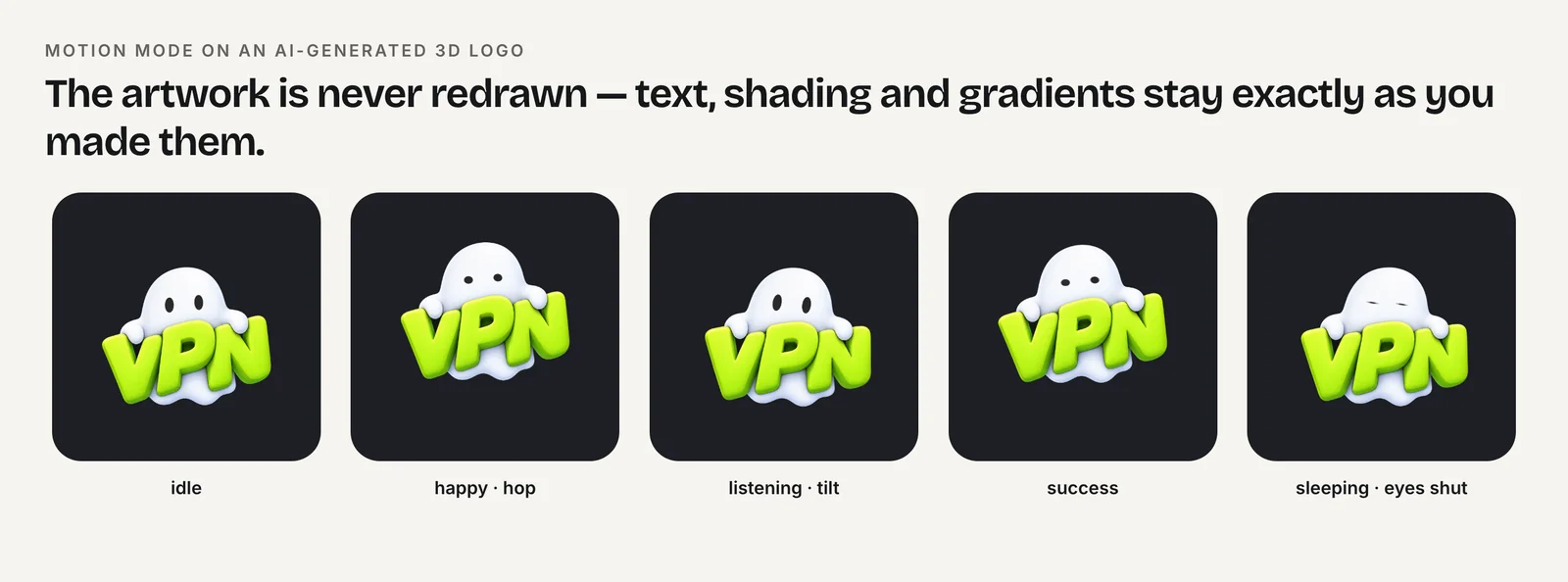
Los logos con fotos, renders 3D, degradados o texto se pueden animar en modo Motion, que mueve los píxeles originales con squash, stretch, inclinaciones, saltitos y parpadeos en lugar de redibujar el logo.
¿Cómo reutilizo la animación para Instagram Reels?
Los Reels son verticales, 9:16. El video de inicio 9:16 (1080×1920) se puede publicar tal cual o usar como apertura de un Reel más largo con fotos de tu local. Si tienes un loop cuadrado, complétalo hasta 1080×1920 con el comando anterior.
Las especificaciones de anuncios de Reels de Meta indican mantener textos, logos y elementos clave fuera del 14% superior, el 35% inferior y el 6% de cada lado del encuadre, donde se ubica la interfaz de la app (Meta). Esas cifras vienen de la guía de anuncios, pero la misma interfaz cubre los Reels orgánicos, así que son un área segura útil para cualquier publicación. Agrega música y subtítulos en el editor de Instagram; el archivo para la pantalla debe quedar sin sonido.
Este es un trabajo que cubre un solo set de Charmotion (Starter, $20/mes): subes tu logo una vez y recibes 17 animaciones como MP4 de 1080×1080, un video de inicio de 1080×1920 y GIF de 480 px. Eso cubre la pantalla del café y el Reel. El set también tiene archivos de Rive y video transparente, que la señalización digital no necesita. Un límite que conviene saber: el set anima tu logo tal como es; no agrega vapor que sube de una taza, pesas que se levantan ni ningún objeto nuevo.
¿Cómo pongo el archivo en la pantalla?
- Elige los clips. Un loop tranquilo para todo el día y, si quieres, clips de intro, attention y sleeping.
- Conviértelo para la pantalla. Ajústalo a la forma de la pantalla, repítelo hasta unos 30 segundos y quítale el audio con el comando de ffmpeg anterior.
- Súbelo al reproductor. Agrega el MP4 a una lista de reproducción o a una zona de diseño; omite el GIF.
- Prográmalo. Por la mañana, wave; durante el día, idle; al cierre, sleeping.
- Revisa desde el otro lado del local. Asegúrate de que el texto del menú siga siendo legible y de que nada cerca del logo se mueva rápido.
Cómo reproducir un logo animado en la pantalla de una cafetería o un gimnasio
- Elige un loop tranquilo. Elige un estado de ánimo en loop, como idle o wave, para todo el día y, si quieres, agrega clips de intro y de cierre.
- Adapta el formato a la pantalla. Coloca el MP4 cuadrado sobre un lienzo de 1920×1080 o 1080×1920 con el color de fondo del clip, o ubícalo en una zona del diseño.
- Crea un archivo más largo y sin sonido. Repite el clip hasta llegar a unos 30 segundos, codifica en H.264 con yuv420p, quita el audio y activa fast start.
- Sube el MP4, no el GIF. Agrega el MP4 a la lista de reproducción de señalización digital; algunos reproductores convierten los GIF en imágenes fijas.
- Programa y prueba. Programa los clips según la hora del día y revisa la legibilidad y el movimiento desde el otro lado del local.
Preguntas frecuentes
¿Por qué mi GIF se ve como una imagen fija en mi pantalla de señalización digital?
Algunas apps de señalización digital convierten las imágenes que subes a JPG. ScreenCloud, por ejemplo, convierte los GIF y recomienda pasarlos a MP4. Sube la animación como MP4 en H.264: se reproduce con fluidez, suele pesar menos y es el formato que los reproductores documentan como compatible.
¿Los videos de señalización digital necesitan sonido?
No. La mayoría de las pantallas de cafés y gimnasios funcionan sin sonido, y una pista de audio inesperada puede chocar con la música de fondo o activar ajustes del reproductor que no buscabas. Quita el audio con la opción -an de ffmpeg y agrega música solo donde se necesite, como en un Reel de Instagram.
¿Qué resolución debe tener la animación de un menú en TV?
La de la pantalla: 1920×1080 en horizontal y 1080×1920 en vertical. Yodeck documenta H.264 hasta 1920×1080, y ScreenCloud transcodifica a esos dos tamaños, así que un archivo en 1080p evita recodificaciones adicionales. Ubica un logo cuadrado en una zona del diseño o agrégale relleno.
Respuestas rápidas de esta guía
Fuentes
- What types of videos does Yodeck support?, Yodeck
- Video formats and codecs, BrightSign
- Supported file types and how content is converted, ScreenCloud Help
- How to display GIFs with ScreenCloud, ScreenCloud Help
- Understanding SC 2.3.1: Three Flashes or Below Threshold, W3C WAI
- Instagram Reels video ads specifications, Meta Business Help Center
Guías relacionadas
- GIF vs WebM vs MP4 vs Lottie vs Rive
- Especificaciones de video 9:16: Reels, TikTok, YouTube Shorts
- Cómo animar un logo a partir de un PNG o una imagen hecha con IA
- ¿Puede la IA animar mi logo sin cambiarlo?
- Cómo animar la mascota de una escuela u ONG: derechos, escudos y pantallas
- Logo reveal vs sting vs bumper vs loop: para qué sirve cada uno