Logos animados para telas de cafés, academias e lojas
Por equipe Charmotion · Atualizado em
Para telas de cafeterias, academias ou lojas, use um MP4 H.264 sem áudio. É o formato que players de sinalização como Yodeck, BrightSign e ScreenCloud documentam como compatível, enquanto GIFs podem ser convertidos em imagens estáticas. Siga a orientação da tela, repita um clipe curto dentro de um arquivo mais longo para que as playlists não travem e reaproveite uma versão 9:16 para o Instagram Reels.
Principais pontos
- O ScreenCloud converte GIFs enviados em JPGs estáticos e sugere convertê-los para MP4.
- O Yodeck recodifica vídeos em H.264 até 1920×1080 a 30 ou 60 fps; o BrightSign reproduz H.264 e H.265 em MP4 e MOV.
- Um clipe quadrado de 1080×1080 vai em uma zona do layout ou recebe bordas na cor da marca até 1920×1080 ou 1080×1920.
- Repita um clipe de poucos segundos dentro de um arquivo mais longo e evite qualquer coisa que pisque mais de três vezes por segundo.
- Reels são 9:16; mantenha o logo fora dos 14% superiores, dos 35% inferiores e de 6% de cada lateral, conforme as especificações de anúncios da Meta.
Já tem um personagem ou logo? Veja seu personagem em telas reais de app: telas de splash, onboarding, carregamento e estado vazio. É grátis, roda no navegador e não envia nada.
Qual formato de arquivo funciona em players de sinalização digital?
Vídeo H.264 em um arquivo MP4, sem áudio. Veja o que três players comuns documentam:
| Player | O que a documentação diz | O que isso significa para você |
|---|---|---|
| Yodeck | Recodifica todo vídeo enviado em H.264, até High Profile Level 4.1, o que corresponde a 1920×1080 a 30 ou até 60 fps; aceita MP4, TS, MKV e outros contêineres (Yodeck) | Envie um MP4 em 1080p ou menos |
| BrightSign | Aceita H.264 e H.265 em MP4, MOV, TS e outros contêineres, com limites que variam conforme o modelo; recomenda fast start para MP4 (BrightSign) | Use MP4 com +faststart; consulte a página do seu modelo |
| ScreenCloud | Converte vídeos em MP4 H.264 a 1920×1080 ou 1080×1920 e converte imagens enviadas, incluindo GIFs, em JPG (ScreenCloud); o guia de GIFs recomenda converter para MP4 (ScreenCloud) | Nunca envie o GIF; envie o MP4 |
Para uma TV que reproduz arquivos de um pen drive, consulte o manual da TV para ver os formatos compatíveis; MP4 H.264 é a primeira opção mais segura. Formatos com transparência (WebM com canal alfa, MOV HEVC com canal alfa) servem para sobreposições em softwares de edição e sites, não para players de sinalização.
O logo deve ficar na vertical ou na horizontal?
Siga a tela. Uma TV na parede costuma ficar na horizontal (1920×1080); um painel de cardápio ou uma tela ao lado da porta muitas vezes fica na vertical (1080×1920).
- Zona do layout: a maioria dos apps de sinalização permite dividir a tela. Coloque o clipe quadrado do logo em uma zona no canto e mantenha o texto do cardápio em uma zona própria.
- Tela cheia: coloque o clipe quadrado sobre um canvas no formato certo, na cor de fundo da sua marca, para que o player não adicione faixas pretas.
- Abertura vertical: um vídeo de abertura 9:16 (1080×1920) ocupa a tela inteira de um display vertical sem ajustes, como intro antes do loop.
Este comando coloca um clipe quadrado sobre uma tela de 1920×1080, repete o clipe dez vezes, remove qualquer faixa de áudio e move o índice para o início. Ele foi testado com o ffmpeg 7.1.1 e gerou um arquivo H.264 High Profile de 30 segundos a partir de um clipe de demonstração de 3 segundos:
ffmpeg -stream_loop 9 -i wave.mp4 -vf "pad=1920:1080:(ow-iw)/2:(oh-ih)/2:color=0xF4EFE6,fps=30" -c:v libx264 -profile:v high -pix_fmt yuv420p -an -movflags +faststart wave-landscape.mp4Para uma tela vertical, troque o pad por pad=1080:1920. Substitua 0xF4EFE6 pelo hex do fundo do clipe para que as bordas desapareçam.
Qual deve ser a duração do loop e como evito o salto?
Use um loop perfeito (sem emendas) de poucos segundos e repita-o dentro do arquivo. Cada player lida de um jeito com o fim e o reinício de um item da playlist, e alguns mostram uma pausa breve ou um frame preto entre os itens. Um arquivo de 30 segundos feito de dez repetições sem emendas reinicia dez vezes menos que o clipe original; teste no seu player para ver se isso faz diferença.
- Comece limpo: se você tiver uma intro, coloque-a no início da playlist como um item separado e deixe em loop só o clipe idle ou wave depois dela.
- Calmo por padrão: idle, wave ou happy funcionam por horas. Guarde o attention para uma promoção específica.
- Sem piscadas: telas públicas são vistas por todos, inclusive por pessoas com epilepsia fotossensível. O limite da WCAG é de no máximo três flashes em qualquer período de um segundo (W3C). Evite efeitos de luz estroboscópica em qualquer clipe que você adicionar.
- Preços ficam parados: o logo se move; o texto do cardápio, os preços e o horário de funcionamento, não.
Quais humores do logo combinam com cafeteria, academia ou padaria?
| Negócio | Momento | Humor |
|---|---|---|
| Cafeteria | Tela de boas-vindas pela manhã | wave (2) |
| Cafeteria | Canto do cardápio durante o dia todo | idle (0) ou happy (1) |
| Cafeteria, padaria | Fechando em breve, fechado | sleeping (8) |
| Academia | Aula começando em breve | attention (9) |
| Academia | Ranking do desafio do mês | success entre os slides do ranking |
| Padaria, loja | Slide de novo produto ou oferta | attention (9) ao lado do texto da oferta |
A maioria dos apps de sinalização permite programar playlists por horário, então um wave pela manhã e um loop sleeping à noite não dão trabalho extra depois que os dois arquivos forem enviados.
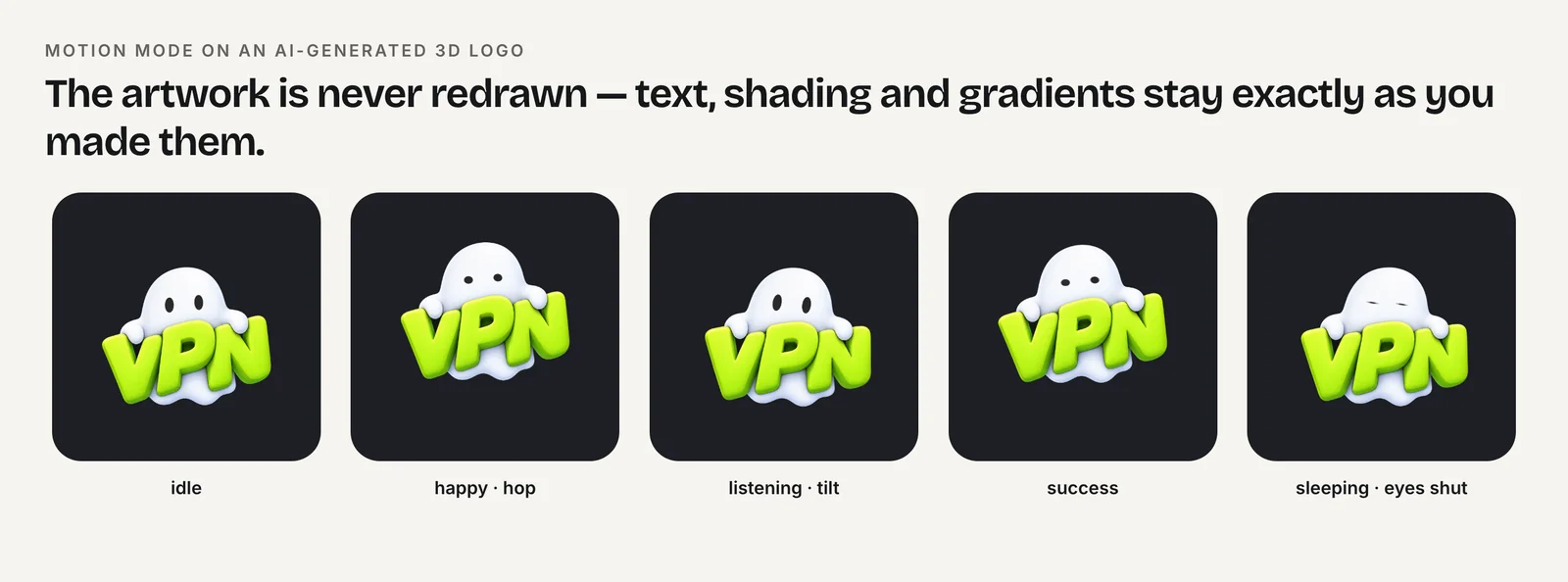
Logos com fotos, renders 3D, degradês ou texto podem ser animados no modo Motion, que move os pixels originais com squash, stretch, inclinações, pulinhos e piscadas, em vez de redesenhar o logo.
Como reaproveito a animação no Instagram Reels?
Reels são verticais, 9:16. O vídeo de abertura 9:16 (1080×1920) pode ser publicado como está ou usado como abertura de um Reel mais longo com fotos do seu espaço. Para um loop quadrado, adicione bordas até 1080×1920 com o comando acima.
As especificações de anúncios de Reels da Meta recomendam manter textos, logos e elementos principais fora dos 14% superiores, dos 35% inferiores e de 6% de cada lateral do frame, onde fica a interface do app (Meta). Esses números vêm do guia de anúncios, mas a mesma interface cobre os Reels orgânicos, então eles servem como área segura para qualquer post. Adicione música e legendas no editor do Instagram; o arquivo da sinalização deve continuar sem áudio.
Esse é um trabalho que um conjunto do Charmotion cobre (Starter, US$ 20/mês): você envia o seu logo uma vez e recebe 17 animações como MP4s de 1080×1080, um vídeo de abertura de 1080×1920 e GIFs de 480 px. Isso cobre a tela do café e o Reel. O conjunto também tem arquivos Rive e vídeo transparente, de que a sinalização digital não precisa. Um limite importante: o conjunto anima o seu logo como ele é; ele não adiciona vapor saindo de uma xícara, pesos sendo levantados nem qualquer objeto novo.
Como coloco o arquivo na tela?
- Escolha os clipes. Um loop calmo para o dia todo e, se quiser, clipes de intro, attention e sleeping.
- Converta para a tela. Ajuste ao formato da tela, repita até cerca de 30 segundos e remova o áudio com o comando ffmpeg acima.
- Envie para o player. Adicione o MP4 a uma playlist ou zona do layout; deixe o GIF de lado.
- Programe. Wave pela manhã, idle durante o dia, sleeping no fechamento.
- Confira do outro lado do ambiente. Garanta que o texto do cardápio continue legível e que nada perto do logo se mova rápido demais.
Como exibir um logo animado na tela de uma cafeteria ou academia
- Escolha um loop tranquilo. Escolha um humor em loop, como idle ou wave, para usar o dia todo e, se quiser, adicione clipes de abertura e encerramento.
- Ajuste ao formato da tela. Coloque o MP4 quadrado em um canvas de 1920×1080 ou 1080×1920 com a cor de fundo do clipe, ou posicione-o em uma zona do layout.
- Crie um arquivo mais longo e sem som. Repita o clipe até chegar a cerca de 30 segundos, codifique em H.264 com yuv420p, remova o áudio e ative o fast start.
- Envie o MP4, não o GIF. Adicione o MP4 à playlist da sinalização digital; alguns players transformam GIFs em imagens estáticas.
- Agende e teste. Agende os clipes por horário do dia e confira a legibilidade e o movimento do outro lado do ambiente.
Perguntas frequentes
Por que meu GIF aparece como imagem estática na tela de sinalização digital?
Alguns apps de sinalização digital convertem as imagens enviadas em JPG. O ScreenCloud, por exemplo, converte GIFs e recomenda transformá-los em MP4. Envie a animação como MP4 H.264: ela roda de forma fluida, geralmente fica menor e é o formato que os players documentam como compatível.
Vídeos de sinalização digital precisam de som?
Não. A maioria das telas de cafés e academias roda sem som, e uma faixa de áudio inesperada pode conflitar com a música ambiente ou acionar configurações do player que você não pretendia. Remova o áudio com a opção -an do ffmpeg e adicione música só onde fizer sentido, como em um Reel do Instagram.
Qual resolução usar em uma animação para cardápio digital em TV?
Use a resolução da tela: 1920×1080 na horizontal e 1080×1920 na vertical. O Yodeck documenta H.264 até 1920×1080, e o ScreenCloud faz a transcodificação para esses dois tamanhos, então um arquivo 1080p evita recodificação extra. Posicione um logo quadrado em uma zona do layout ou adicione bordas (padding).
Respostas rápidas deste guia
Fontes
- What types of videos does Yodeck support?, Yodeck
- Video formats and codecs, BrightSign
- Supported file types and how content is converted, ScreenCloud Help
- How to display GIFs with ScreenCloud, ScreenCloud Help
- Understanding SC 2.3.1: Three Flashes or Below Threshold, W3C WAI
- Instagram Reels video ads specifications, Meta Business Help Center
Guias relacionados
- GIF vs WebM vs MP4 vs Lottie vs Rive
- Especificações de vídeo 9:16: Reels, TikTok, YouTube Shorts
- Como animar um logo a partir de um PNG ou imagem feita com IA
- A IA consegue animar meu logo sem alterá-lo?
- Como animar o mascote de uma escola ou ONG: direitos, brasões e telas
- Logo reveal vs sting vs bumper vs loop: para que serve cada um