ट्रांसपेरेंट बैकग्राउंड वाला AI लोगो कैसे पाएँ (एनिमेट करने के लिए तैयार)
Charmotion टीम द्वारा · अपडेट:
Transparent background वाला AI लोगो पाने के लिए असली alpha विकल्प वाला generator इस्तेमाल करें, जैसे OpenAI की image API, जिसमें background को transparent पर और output को PNG या WebP पर सेट करें, या Ideogram के transparent endpoints। वरना, लोगो को एक सपाट, solid background पर generate करें और बाद में उसे हटा दें, फिर एनिमेट करने से पहले किनारों पर halos जाँच लें।
मुख्य बातें
- Transparency के लिए alpha channel चाहिए: PNG या WebP में सेव करें। JPEG में alpha channel नहीं होता, इसलिए JPEG लोगो कभी transparent नहीं होता।
- नवंबर 2026 तक OpenAI की image API PNG या WebP output के साथ background: "transparent" स्वीकार करती है, और Ideogram के पास transparent background के लिए अलग endpoints हैं।
- जब किसी टूल में alpha विकल्प न हो, तो prompt में एक सपाट, solid background रंग माँगें जो लोगो में न हो, बिना shadow, gradient या mockup के।
- Halos वह background रंग है जो किनारे के soft pixels में मिल गया है। Color decontamination या ज़्यादा tight mask इन्हें हटाता है।
- एनिमेट या vectorize करने से पहले cutout को सफ़ेद, काले और अपने असली background पर 100 से 200% zoom पर जाँचें।
पहले से कोई कैरेक्टर या लोगो है? असली ऐप स्क्रीन में उदाहरण देखें: स्प्लैश, ऑनबोर्डिंग, लोडिंग और एम्प्टी स्टेट स्क्रीन, और हर एक में चलने वाला एनिमेशन।
कौन से AI लोगो generators transparent background export कर सकते हैं?
सिर्फ़ कुछ ही generation से सीधे असली alpha channel देते हैं। बाकी opaque इमेज बनाते हैं, और background आपको बाद में हटाना पड़ता है। नवंबर 2026 तक documented विकल्प ये हैं:
| टूल | Transparent output | कैसे |
|---|---|---|
| OpenAI image API (GPT Image models) | हाँ, सपोर्टेड models पर | background: "transparent", output_format को png या webp पर सेट करके |
| Ideogram API | Yes | Ideogram 3.0 और 4.0 के लिए अलग generate-transparent endpoints; 4.0 का नतीजा "is delivered as a PNG with an alpha channel" |
| Recraft API | Generation के बाद | एक remove background टूल (PNG या lossless WebP output) और एक vectorize टूल जो SVG देता है |
| बिना alpha विकल्प वाले generators | No | सपाट, solid background पर generate करें, फिर उसे हटाएँ (नीचे देखें) |
टूल चाहे जो हो, फ़ाइल format तय करता है कि transparency बचेगी या नहीं। MDN साफ़ कहता है: "JPEG does not support an alpha channel", जबकि PNG में "full alpha transparency support" है और WebP भी transparency सपोर्ट करता है। अगर डाउनलोड JPEG के रूप में आए, तो उसमें बचाने लायक कुछ भी transparent नहीं है।
Chat apps और बिना alpha switch वाले generators के बारे में एक चेतावनी: prompt में "transparent background" माँगने से वह बनता नहीं। Model सिर्फ़ pixels paint कर सकता है, इसलिए आपको सफ़ेद, ग्रे या checkerboard जैसा कुछ मिल सकता है, और फ़ाइल फिर भी opaque रहती है। उस पर आगे काम करने से पहले डाउनलोड को किसी editor में खोलकर असली transparency देखें।
OpenAI का background: transparent parameter कैसे इस्तेमाल करें?
OpenAI image API में background की value transparent, opaque या auto होती है। डिफ़ॉल्ट auto है, जिसमें "the model will automatically determine the best background", इसलिए लोगो के लिए इसे साफ़ तौर पर सेट करें। API reference कहता है कि यह parameter "is only supported for the GPT image models" और: "When using transparent, set the output format to png or webp."
POST https://api.openai.com/v1/images/generations
{
  "model": "<a GPT Image model that supports transparent backgrounds>",
  "prompt": "Flat vector logo mark for a coffee brand called Ember: a simple rounded flame, two colors, centered, no shadow, no text effects",
  "background": "transparent",
  "output_format": "png"
}
सपोर्ट model पर निर्भर करता है। नवंबर 2026 तक reference बताता है कि कौन से GPT Image models opaque और transparent backgrounds सपोर्ट करते हैं, और gpt-image-2 पर सपोर्ट को preview बताता है, इसलिए जिस model को आप call करते हैं उसका reference देख लें। Image generation गाइड यह भी कहती है कि जल्दी के drafts के लिए low quality इस्तेमाल करें और final assets के लिए higher quality settings की तुलना करें।
दो आदतें मदद करती हैं: prompt में भी लोगो को isolated और centered बताएँ, और final render पर पैसे खर्च करने से पहले low quality पर कुछ drafts generate करें।
सपाट, solid background सबसे सुरक्षित prompt क्यों है?
क्योंकि इससे background हटाना एक आसान, अनुमान लगाने लायक step बन जाता है। एक सपाट रंग को ठीक-ठीक key out किया जा सकता है, जबकि gradients, paper textures, drop shadows और mockups आंशिक रूप से लोगो में कट जाते हैं या गंदा किनारा छोड़ते हैं।
जब आपके generator में alpha विकल्प न हो, तो background को prompt में लिखें:
Flat vector logo for a podcast app called Hushwave: a simple sound-wave mark,
two colors (navy and coral), centered with generous empty space around it,
on a plain solid pure green background. No shadow, no gradient, no texture,
no frame, no mockup, no extra text.- ऐसा रंग चुनें जो लोगो में न हो। GIMP का Color to Alpha "makes transparent all pixels of the active layer that have a selected color", इसलिए लोगो का उस रंग वाला कोई भी हिस्सा भी साथ में गायब हो जाता है।
- ऐसा background बेहतर है जिसकी brightness उस जगह जैसी हो जहाँ लोगो दिखेगा, जब वह रंग लोगो में न हो। तब किनारे के soft pixels में जो भी background रंग मिलता है, वह बहुत कम दिखता है।
- निशान के चारों ओर खाली जगह माँगें। Canvas के किनारे को छूने वाले लोगो crop हो जाते हैं, और padding से एनिमेशन को चलने की जगह मिलती है।
- हो सके तो अक्षरों को निशान से बाहर रखें। AI generators अक्सर अक्षर थोड़े गलत बनाते हैं; बाद में ब्रांड का नाम किसी असली font में दोबारा टाइप करने से साफ़, editable टेक्स्ट मिलता है।
AI लोगो से बाद में background कैसे हटाएँ?
Background कितना साफ़ है, उसके हिसाब से तरीका चुनें।
- Solid रंग वाला background: GIMP के Color to Alpha जैसा color-keying टूल इस्तेमाल करें। यह "attempts to preserve anti-aliasing information", इसलिए किनारे के soft pixels टेढ़े-मेढ़े होने के बजाय आंशिक रूप से transparent हो जाते हैं।
- बाकी सब: segmentation model इस्तेमाल करें। ओपन-सोर्स rembg (MIT licensed) CLI, Python library या server के रूप में चलता है और कई models के साथ आता है, जिनमें BiRefNet family भी है; BiRefNet खुद high-resolution "dichotomous image segmentation" के लिए MIT-licensed model है। rembg की चेतावनी ध्यान रखें कि model weights के अपने licenses होते हैं, और इसके डिफ़ॉल्ट model को commercial इस्तेमाल के लिए paid agreement चाहिए।
- Hosted APIs: Recraft का remove background टूल PNG, JPG, WebP और SVG स्वीकार करता है; raster input पर डिफ़ॉल्ट रूप से lossless WebP या PNG मिलता है, और SVG input पर SVG।
किसी भी automatic cutout के बाद अक्षरों और shapes के अंदर बंद खाली जगहें जाँचें (O का छेद, ring के अंदर की जगह)। Model उन्हें subject का हिस्सा मानकर background रंग से भरा छोड़ सकता है।
अगर लोगो बाद में animated GIF बनेगा, तो उसकी 1-bit transparency की योजना अभी बनाएँ: देखें PNG से transparent animated GIF।
मेरे transparent लोगो पर सफ़ेद या रंगीन halo क्यों है?
क्योंकि किनारे के pixels लोगो और background का मिश्रण होते हैं। rembg का documentation इसे एक formula से समझाता है: captured = alpha * foreground + (1 - alpha) * background। उस pixel को semi-transparent बनाने से "does not undo the blend, so the background color stays mixed into it and shows up as a colored halo." सफ़ेद पर generate हुए लोगो में हल्का किनारा रहता है; हरे पर generate हुए में हरा किनारा।
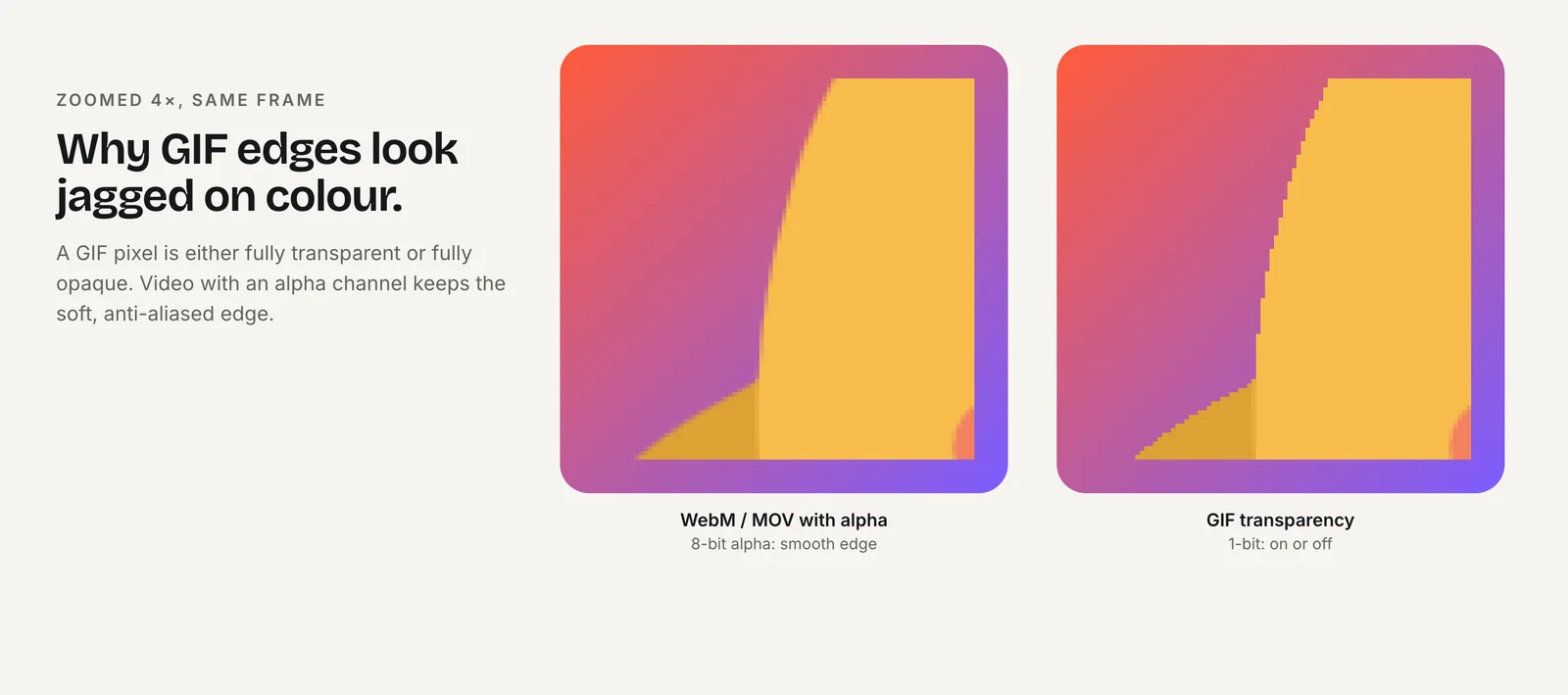
इसे ठीक करने के तरीके, लगभग मेहनत के क्रम में:
- किनारे के रंगों को decontaminate करें। rembg का
-dcविकल्प असली foreground रंग का अनुमान लगाकर उसे वापस लिखता है; इसके docs इसे वही operation बताते हैं जिसे Photoshop Decontaminate Colors कहता है। इसे "when the cutout has a colored halo" इस्तेमाल करें। - Alpha matting तभी इस्तेमाल करें जब mask की shape गलत हो, सिर्फ़ उसका रंग नहीं। rembg
-aको-dcसे काफ़ी धीमा बताता है, और कहता है कि लोगो जैसे सख्त किनारे वाले subjects को अक्सर दोनों में से किसी की ज़रूरत नहीं होती। - अगर पतला किनारा बच जाए, तो अपने editor में mask को एक pixel छोटा करें।
- जब halo चौड़ा हो, तो final जैसे background पर, या API के transparent विकल्प के साथ दोबारा generate करें।
एनिमेट करने से पहले resolution और किनारे कैसे जाँचें?
Checkerboard preview समस्याएँ छिपा देता है। Final PNG पर ये जाँचें करें:
- तीन backgrounds। लोगो को सफ़ेद, काले और अपने असली ब्रांड या पेज रंग पर रखें। Halos उल्टी brightness पर दिखते हैं।
- 100 से 200% तक zoom करें। Curves, पतली strokes और counters के अंदर भटके pixels या बचे हुए background को देखें।
- Solid fills solid रहें। लोगो के अंदर की shapes पूरी तरह opaque होनी चाहिए। आंशिक रूप से transparent fills गहरे पेज पर फीके दिखेंगे।
- Trim करें और बराबर padding दें। Artwork तक crop करें, फिर सभी तरफ़ बराबर transparent padding जोड़ें ताकि लोगो एनिमेशन के लिए centered रहे।
- सबसे बड़ा master रखें। आपका generator जो सबसे बड़ा साइज़ दे, उसमें export करें और उसे master के रूप में रखें; उससे छोटी copies बनाएँ, बड़ी कभी नहीं।
- ब्रांड रंग जाँचें। मुख्य रंग sample करें और अपनी ब्रांड value से तुलना करें; generators भटकते हैं।
फिर cutout की तुलना original से उसी साइज़ पर करें, ताकि पता चले कि हटाने के दौरान डिज़ाइन का कोई हिस्सा गायब नहीं हुआ।
क्या AI लोगो को SVG में vectorize करना चाहिए?
Vectorize तब करें जब लोगो सपाट हो: कुछ solid रंग, साफ़ shapes और कोई photographic shading नहीं। SVG किसी भी साइज़ पर scale होता है और rigging के लिए हिस्सों में बाँटा जा सकता है। Gradients, 3D या painterly लोगो के लिए transparent PNG ही रखें।
- Inkscape Trace Bitmap मुफ़्त है। इसका Brightness cutoff mode "the most frequently used mode" है और "ideal to vectorize dark silhouettes in front of a bright background", जबकि multi-color tracing हर रंग के लिए एक object बनाती है, जिसे manual के अनुसार "can be difficult to edit." यह चेतावनी भी देता है कि तस्वीर के "100% faithful representation" की उम्मीद न करें।
- Recraft की vectorize API PNG, JPG या WebP को SVG में बदलती है और सलाह देती है: "Cut out the subject before vectorizing." नए लोगो के लिए इसके docs सुझाते हैं कि आप "skip vectorizing and generate with a
_vectormodel."
Trace करने के बाद रंगों को अपनी सटीक ब्रांड values पर सेट करें, भटके हुए छोटे paths हटाएँ, और trace किए गए अक्षरों को ऐसे font के असली टेक्स्ट से बदलें जिसका license आपके पास है। फिर एनिमेट करने से पहले जाँचें कि groups के नाम हैं और वे अलग-अलग हैं: देखें SVG से Rive और PNG से लोगो कैसे एनिमेट करें।
क्या transparent लोगो को एक ही जगह डिज़ाइन और एनिमेट किया जा सकता है?
हाँ। Charmotion में Create, A logo, Design it with AI आपके ब्रांड नाम और कुछ विकल्पों से सादे background पर एक सपाट लोगो बनाता है। जब आप उस डिज़ाइन को एनिमेट करते हैं, तो उसका सपाट background आपके लिए हटा दिया जाता है, इसलिए ऊपर के cutout steps की कोई ज़रूरत नहीं। Free प्लान में 2 AI डिज़ाइन (लोगो या कैरेक्टर) शामिल हैं।
जो लोगो आपके पास पहले से है, उसके लिए SVG सबसे अच्छा है; PNG, JPEG और WebP (कम से कम 512 px, 10 MB तक) भी चलते हैं। Motion mode Charmotion की अपनी मशीनों पर background हटाता है और सिर्फ़ तब BiRefNet model पर जाता है जब वह ऐसा न कर पाए। एनिमेशन आपके सटीक artwork को ही चलाता है, उसे दोबारा नहीं बनाता। अपने लोगो से शुरू करें या पढ़ें यह कैसे काम करता है।
AI से बना लोगो एक साफ़ transparent PNG के रूप में पाएँ
- Generation का तरीका चुनें. असली transparent विकल्प वाला टूल इस्तेमाल करें (background transparent और PNG या WebP output के साथ OpenAI की image API, या Ideogram के transparent endpoints), या solid background हटाने की योजना बनाएँ।
- साफ़ निशान के लिए prompt दें. सपाट रंग, centered, चारों ओर खाली जगह, और या तो transparency या एक solid background रंग जो लोगो में न हो। कोई shadow, gradient, texture या mockup नहीं।
- ज़रूरत हो तो background हटाएँ. GIMP के Color to Alpha जैसे टूल से solid रंग key out करें, या rembg या किसी hosted API के ज़रिए BiRefNet जैसा segmentation model इस्तेमाल करें।
- Halos ठीक करें. किनारे के रंग decontaminate करें, mask को एक pixel छोटा करें, या मिलते-जुलते background रंग पर दोबारा generate करें।
- किनारे और साइज़ जाँचें. PNG को सफ़ेद, काले और अपने ब्रांड रंग पर 100 से 200% zoom पर देखें, बंद खाली जगहें जाँचें, फिर trim करके बराबर padding दें।
- सपाट हो तो vectorize करें. एनिमेट करने से पहले सपाट लोगो को SVG में trace करें, रंगों को ब्रांड values पर सेट करें और अक्षरों को असली font में दोबारा टाइप करें।
अक्सर पूछे जाने वाले सवाल
क्या JPEG लोगो का background transparent हो सकता है?
नहीं। JPEG में alpha channel नहीं होता, इसलिए हर pixel opaque होता है। Transparent लोगो के लिए PNG या WebP इस्तेमाल करें, और अपने generator या API से इन्हीं में से कोई format माँगें।
मेरे AI लोगो पर ऐसा checkerboard क्यों दिखता है जो हटता नहीं?
Generator ने checkerboard को तस्वीर के हिस्से के रूप में paint कर दिया। फ़ाइल में असली transparency नहीं है, इसलिए pattern सामान्य pixels है। असली transparent विकल्प के साथ, या ऐसे solid रंग पर दोबारा generate करें जिसे आप हटा सकें।
क्या background हटाने से लोगो खुद बदल जाता है?
बदल सकता है। Automatic cutouts कभी-कभी पतली strokes काट देते हैं, बंद खाली जगहें भर देते हैं या रंगीन किनारा छोड़ देते हैं। Cutout की तुलना original से उसी साइज़ पर करें, और एनिमेट या vectorize करने से पहले mask ठीक करें।
स्रोत
- Create image (API reference: background, output_format), OpenAI
- Image generation guide, OpenAI
- Generate with Ideogram 3.0 (Transparent Background), Ideogram
- Generate with Ideogram 4.0 (Transparent Background), Ideogram
- Remove background (API reference), Recraft
- Vectorize (API reference), Recraft
- Image file type and format guide, MDN Web Docs
- Color to Alpha, GIMP Documentation
- rembg: README (models, color decontamination, alpha matting), rembg on GitHub
- BiRefNet: Bilateral Reference for High-Resolution Dichotomous Image Segmentation, BiRefNet on GitHub
- Tracing an image (Trace Bitmap), Inkscape Beginners' Guide
संबंधित गाइड
- PNG या AI इमेज से लोगो एनिमेट कैसे करें
- PNG से ट्रांसपेरेंट एनिमेटेड GIF: हेलो, किनारे और बेहतर फ़ॉर्मेट
- ट्रांसपेरेंट एनिमेटेड लोगो: फ़ॉर्मेट, एडिटर, स्लाइड और OBS
- SVG से Rive: SVG इम्पोर्ट करें और एनिमेट करें
- क्या AI से बने लोगो का कॉपीराइट या ट्रेडमार्क हो सकता है?
- Claude, Cursor या VS Code से MCP के ज़रिए लोगो या कैरेक्टर कैसे एनिमेट करें