Cómo conseguir un logo con IA con fondo transparente (listo para animar)
Por el equipo de Charmotion · Actualizado el
Para obtener un logo con IA y fondo transparente, usa un generador con una opción real de canal alfa, como la API de imágenes de OpenAI con background en transparent y salida PNG o WebP, o los endpoints transparentes de Ideogram. Si no, genera el logo sobre un fondo plano de color sólido, quítalo después y revisa los bordes en busca de halos antes de animarlo.
Puntos clave
- La transparencia necesita un canal alfa: guarda en PNG o WebP. JPEG no tiene canal alfa, así que un logo en JPEG nunca es transparente.
- En noviembre de 2026, la API de imágenes de OpenAI acepta background: "transparent" con salida PNG o WebP, e Ideogram tiene endpoints específicos para fondo transparente.
- Cuando una herramienta no tiene opción de canal alfa, pide en el prompt un único color de fondo plano y sólido que no aparezca en el logo, sin sombra, degradado ni mockup.
- Los halos son color de fondo mezclado en los píxeles suaves del borde. La descontaminación de color o una máscara más ajustada los elimina.
- Revisa el recorte sobre blanco, negro y tu fondo real con un zoom del 100 al 200% antes de animarlo o vectorizarlo.
¿Ya tienes un personaje o logo? Mira ejemplos en pantallas reales de apps: pantallas de splash, onboarding, carga y estado vacío, con la animación que se reproduce en cada una.
¿Qué generadores de logos con IA pueden exportar con fondo transparente?
Solo unos pocos te dan un canal alfa real directamente al generar. El resto produce una imagen opaca y tú quitas el fondo después. En noviembre de 2026, las opciones documentadas son:
| Herramienta | Salida transparente | Cómo |
|---|---|---|
| API de imágenes de OpenAI (modelos GPT Image) | Sí, en los modelos compatibles | background: "transparent" con output_format en png o webp |
| API de Ideogram | Yes | Endpoints generate-transparent separados para Ideogram 3.0 y 4.0; el resultado de 4.0 “se entrega como un PNG con canal alfa” |
| API de Recraft | Después de generar | Una herramienta para quitar el fondo (salida PNG o WebP sin pérdida) y una herramienta de vectorización que devuelve SVG |
| Generadores sin opción de canal alfa | No | Genera sobre un fondo plano de color sólido y luego quítalo (ver abajo) |
Sea cual sea la herramienta, el formato de archivo decide si la transparencia se conserva. MDN lo dice claramente: “JPEG no admite canal alfa”, mientras que PNG ofrece “soporte completo de transparencia alfa” y WebP también admite transparencia. Si una descarga llega en JPEG, no tiene nada transparente que conservar.
Una advertencia sobre las apps de chat y los generadores sin interruptor de canal alfa: pedir un “fondo transparente” en el prompt no lo crea. El modelo solo puede pintar píxeles, así que puedes obtener blanco, gris o algo que parece un tablero de ajedrez, y el archivo sigue siendo opaco. Abre la descarga en un editor y busca transparencia real antes de trabajar sobre ella.
¿Cómo se usa el parámetro background: transparent de OpenAI?
En la API de imágenes de OpenAI, background acepta transparent, opaque o auto. El valor predeterminado es auto, con el que “el modelo determinará automáticamente el mejor fondo”, así que defínelo de forma explícita para un logo. La referencia de la API dice que el parámetro “solo es compatible con los modelos GPT Image” y: “Al usar transparent, define el formato de salida en png o webp”.
POST https://api.openai.com/v1/images/generations
{
  "model": "<a GPT Image model that supports transparent backgrounds>",
  "prompt": "Flat vector logo mark for a coffee brand called Ember: a simple rounded flame, two colors, centered, no shadow, no text effects",
  "background": "transparent",
  "output_format": "png"
}
La compatibilidad depende del modelo. En noviembre de 2026, la referencia indica qué modelos GPT Image admiten fondos opaque y transparent, y marca la compatibilidad en gpt-image-2 como preview, así que revisa la referencia del modelo que uses. La guía de generación de imágenes agrega que conviene usar calidad baja para borradores rápidos y comparar ajustes de calidad más altos para los recursos finales.
Dos hábitos ayudan: describe también en el prompt el logo como aislado y centrado, y genera algunos borradores en calidad baja antes de pagar por un render final.
¿Por qué un fondo plano de color sólido es el prompt más seguro?
Porque convierte la eliminación del fondo en un paso simple y predecible. Un único color plano se puede eliminar con precisión, mientras que los degradados, las texturas de papel, las sombras y los mockups terminan recortados en parte dentro del logo o dejan un borde sucio.
Cuando tu generador no tiene opción de canal alfa, escribe el fondo en el prompt:
Flat vector logo for a podcast app called Hushwave: a simple sound-wave mark,
two colors (navy and coral), centered with generous empty space around it,
on a plain solid pure green background. No shadow, no gradient, no texture,
no frame, no mockup, no extra text.- Elige un color que el logo no use. Color to Alpha de GIMP “hace transparentes todos los píxeles de la capa activa que tienen un color seleccionado”, así que cualquier parte del logo de ese color desaparece con él.
- Prefiere un fondo de brillo parecido al lugar donde aparecerá el logo, siempre que ese color no esté en el logo. Así, el color de fondo que se filtre en los píxeles suaves del borde se nota mucho menos.
- Pide espacio vacío alrededor de la marca. Los logos que tocan el borde del lienzo quedan recortados, y el margen le da espacio de movimiento a una animación.
- Si puedes, deja las letras fuera de la marca. Los generadores de IA suelen equivocarse un poco con las letras; volver a escribir el nombre de la marca en una tipografía real después te da texto limpio y editable.
¿Cómo quitas el fondo de un logo hecho con IA después?
Elige el método según lo limpio que esté el fondo.
- Fondo de color sólido: usa una herramienta de color key como Color to Alpha de GIMP. “Intenta conservar la información de antialiasing”, así que los píxeles suaves del borde quedan parcialmente transparentes en lugar de dentados.
- Cualquier otro caso: usa un modelo de segmentación. El rembg de código abierto (licencia MIT) funciona como CLI, biblioteca de Python o servidor e incluye varios modelos, entre ellos la familia BiRefNet; BiRefNet es un modelo con licencia MIT para “segmentación dicotómica de imágenes” en alta resolución. Ten en cuenta la advertencia de rembg: los pesos de los modelos tienen sus propias licencias y su modelo predeterminado requiere un acuerdo de pago para uso comercial.
- APIs alojadas: la herramienta para quitar fondos de Recraft acepta PNG, JPG, WebP y SVG; con entrada raster devuelve WebP sin pérdida por defecto, o PNG, y con entrada SVG devuelve SVG.
Después de cualquier recorte automático, revisa los huecos cerrados dentro de letras y formas (el agujero de una O, el espacio dentro de un anillo). Un modelo puede tratarlos como parte del sujeto y dejarlos rellenos con el color de fondo.
Si el logo va a convertirse en un GIF animado más adelante, ten en cuenta ya su transparencia de 1 bit: consulta de PNG a GIF animado con fondo transparente.
¿Por qué mi logo transparente tiene un halo blanco o de color?
Porque los píxeles del borde son una mezcla de logo y fondo. La documentación de rembg lo explica con una fórmula: captured = alpha * foreground + (1 - alpha) * background. Hacer ese píxel semitransparente “no deshace la mezcla, así que el color de fondo sigue mezclado en él y aparece como un halo de color”. Un logo generado sobre blanco conserva un borde claro; uno generado sobre verde conserva un borde verde.
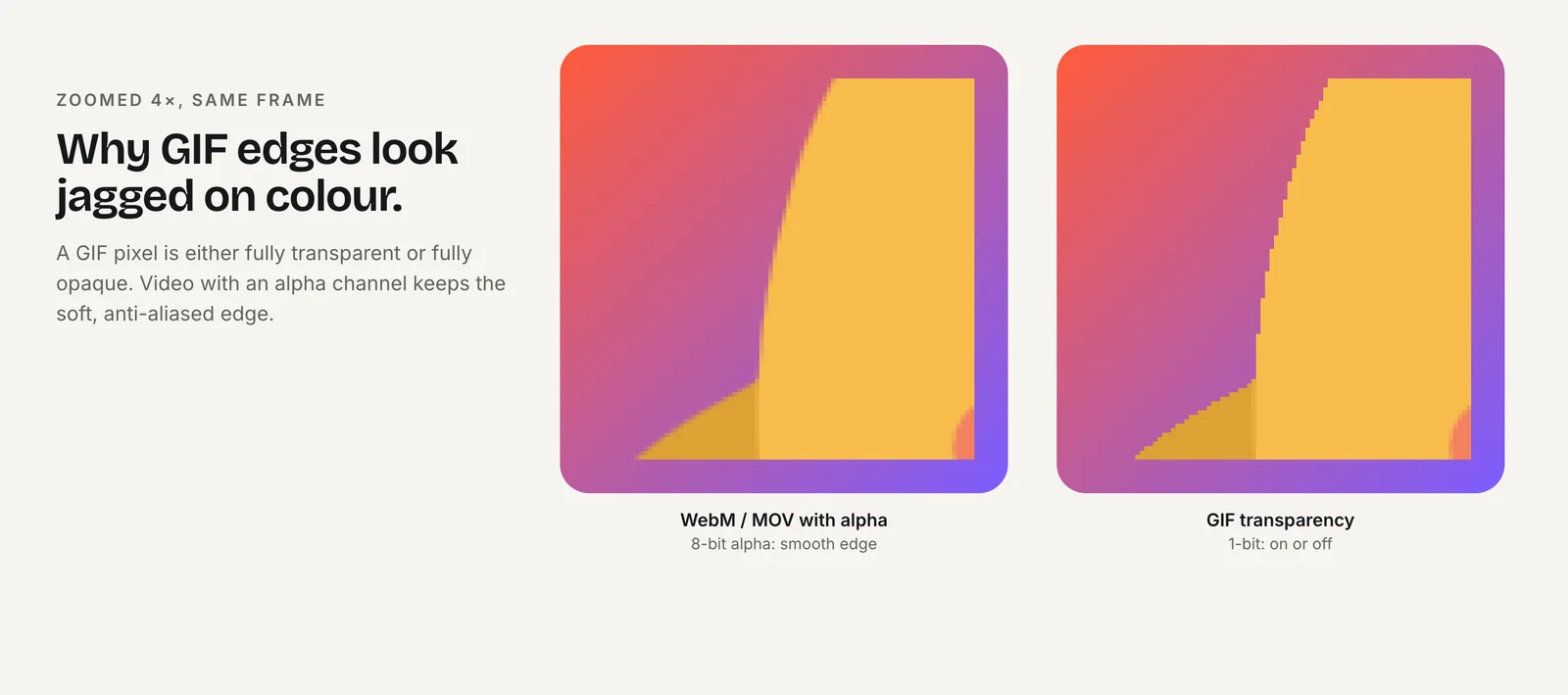
Formas de arreglarlo, más o menos de menor a mayor esfuerzo:
- Descontamina los colores del borde. La opción
-dcde rembg estima el color real del primer plano y lo vuelve a escribir; su documentación dice que es la misma operación que Photoshop llama Decontaminate Colors. Úsala “cuando el recorte tenga un halo de color”. - Usa alpha matting solo cuando la forma de la máscara esté mal, no solo su color. rembg describe
-acomo mucho más lento que-dcy dice que los sujetos de bordes duros, como los logos, a menudo no necesitan ninguno de los dos. - Reduce la máscara un píxel en tu editor si queda un borde fino.
- Vuelve a generar sobre un fondo más parecido al final, o con la opción transparente de la API, cuando el halo sea ancho.
¿Cómo revisas la resolución y los bordes antes de animar?
Una vista previa con tablero de ajedrez esconde problemas. Haz estas comprobaciones sobre el PNG final:
- Tres fondos. Coloca el logo sobre blanco, negro y el color real de tu marca o de tu página. Los halos se ven sobre el brillo opuesto.
- Haz zoom al 100-200%. Revisa las curvas, los trazos finos y el interior de los huecos de las letras en busca de píxeles sueltos o restos de fondo.
- Los rellenos sólidos siguen siendo sólidos. Las formas dentro del logo deben ser totalmente opacas. Los rellenos parcialmente transparentes se verán deslavados sobre una página oscura.
- Recorta y agrega margen de forma pareja. Recorta al arte y luego agrega el mismo margen transparente por todos los lados para que el logo quede centrado para la animación.
- Conserva el máster más grande. Exporta al mayor tamaño que te dé tu generador y guárdalo como máster; reduce las copias a partir de él, nunca las amplíes.
- Revisa los colores de la marca. Toma una muestra del color principal y compárala con el valor de tu marca; los generadores se desvían.
Luego compara el recorte con el original al mismo tamaño, para saber que la eliminación no se comió parte del diseño.
¿Deberías vectorizar un logo hecho con IA a SVG?
Vectoriza cuando el logo sea plano: pocos colores sólidos, formas claras y sin sombreado fotográfico. Un SVG escala a cualquier tamaño y se puede dividir en partes para el rigging. Con logos con degradados, 3D o estilo pictórico, quédate con el PNG transparente.
- Trace Bitmap de Inkscape es gratis. Su modo Brightness cutoff es “el modo más usado” y es “ideal para vectorizar siluetas oscuras sobre un fondo claro”, mientras que el trazado multicolor crea un objeto por color, algo que el manual dice que “puede ser difícil de editar”. También advierte que no esperes una “representación 100% fiel” de la imagen.
- La API de vectorización de Recraft convierte PNG, JPG o WebP en SVG y aconseja “recortar el sujeto antes de vectorizar”. Para logos nuevos, su documentación sugiere “omitir la vectorización y generar con un modelo
_vector”.
Después del trazado, ajusta los colores a los valores exactos de tu marca, borra los trazados diminutos sueltos y reemplaza las letras trazadas por texto real en una tipografía con licencia. Luego revisa que los grupos tengan nombre y estén separados antes de animar: consulta de SVG a Rive y cómo animar un logo a partir de un PNG.
¿Se puede diseñar y animar un logo transparente en un solo lugar?
Sí. En Charmotion, Crear, Un logo, Diseñar con IA genera un logo plano sobre un fondo liso a partir del nombre de tu marca y algunas elecciones. Cuando animas ese diseño, su fondo plano se quita automáticamente, así que no necesitas ninguno de los pasos de recorte de arriba. El plan gratis incluye 2 diseños con IA (logos o personajes).
Para un logo que ya tienes, SVG funciona mejor; PNG, JPEG y WebP (de al menos 512 px y hasta 10 MB) también sirven. El modo Motion quita el fondo en las propias máquinas de Charmotion y recurre a un modelo BiRefNet solo cuando no puede. La animación mueve tu arte exacto en lugar de redibujarlo. Empieza con tu logo o lee cómo funciona.
Obtén un logo generado con IA como PNG limpio con fondo transparente
- Elige la vía de generación. Usa una herramienta con una opción transparente real (la API de imágenes de OpenAI con background transparent y salida PNG o WebP, o los endpoints transparentes de Ideogram), o prevé quitar un fondo sólido.
- Pide una marca limpia en el prompt. Colores planos, centrada, con espacio vacío alrededor y transparencia o un único color de fondo sólido que el logo no use. Sin sombra, degradado, textura ni mockup.
- Quita el fondo si hace falta. Elimina un color sólido con una herramienta como Color to Alpha de GIMP, o usa un modelo de segmentación como BiRefNet a través de rembg o de una API alojada.
- Corrige los halos. Descontamina los colores del borde, reduce la máscara un píxel o vuelve a generar sobre un color de fondo más cercano.
- Revisa los bordes y el tamaño. Mira el PNG sobre blanco, negro y el color de tu marca con un zoom del 100 al 200%, revisa los huecos cerrados y luego recorta y agrega margen de forma pareja.
- Vectoriza si es plano. Traza los logos planos a SVG, ajusta los colores a los valores de la marca y vuelve a escribir las letras en una tipografía real antes de animar.
Preguntas frecuentes
¿Un logo en JPEG puede tener fondo transparente?
No. JPEG no tiene canal alfa, así que todos los píxeles son opacos. Usa PNG o WebP para un logo transparente y pide a tu generador o API uno de esos formatos.
¿Por qué mi logo hecho con IA muestra un tablero de ajedrez que no desaparece?
El generador pintó el tablero de ajedrez como parte de la imagen. El archivo no tiene transparencia real, así que el patrón son píxeles normales. Vuelve a generar con una opción transparente real, o sobre un color sólido que puedas quitar.
¿Quitar el fondo cambia el logo en sí?
Puede pasar. Los recortes automáticos a veces recortan trazos finos, rellenan huecos cerrados o dejan un borde de color. Compara el recorte con el original al mismo tamaño y corrige la máscara antes de animarlo o vectorizarlo.
Fuentes
- Create image (API reference: background, output_format), OpenAI
- Image generation guide, OpenAI
- Generate with Ideogram 3.0 (Transparent Background), Ideogram
- Generate with Ideogram 4.0 (Transparent Background), Ideogram
- Remove background (API reference), Recraft
- Vectorize (API reference), Recraft
- Image file type and format guide, MDN Web Docs
- Color to Alpha, GIMP Documentation
- rembg: README (models, color decontamination, alpha matting), rembg on GitHub
- BiRefNet: Bilateral Reference for High-Resolution Dichotomous Image Segmentation, BiRefNet on GitHub
- Tracing an image (Trace Bitmap), Inkscape Beginners' Guide
Guías relacionadas
- Cómo animar un logo a partir de un PNG o una imagen hecha con IA
- De PNG a GIF animado con fondo transparente: halos, bordes y mejores formatos
- Logo animado con fondo transparente: formatos, editores, presentaciones y OBS
- De SVG a Rive: cómo importar un SVG y animarlo
- ¿Se puede registrar el copyright o la marca de un logo generado con IA?
- Cómo animar un logo o personaje desde Claude, Cursor o VS Code con MCP