Como gerar um logo com IA com fundo transparente (pronto para animar)
Por equipe Charmotion · Atualizado em
Para ter um logo feito com IA e fundo transparente, use um gerador com uma opção real de alfa, como a API de imagens da OpenAI com background definido como transparent e saída em PNG ou WebP, ou os endpoints de fundo transparente do Ideogram. Caso contrário, gere o logo sobre um fundo liso e sólido e remova-o depois, e então confira as bordas em busca de halos antes de animá-lo.
Principais pontos
- Transparência exige um canal alfa: salve como PNG ou WebP. JPEG não tem canal alfa, então um logo em JPEG nunca é transparente.
- Em novembro de 2026, a API de imagens da OpenAI aceita background: "transparent" com saída em PNG ou WebP, e o Ideogram tem endpoints dedicados para fundo transparente.
- Quando uma ferramenta não tem opção de alfa, peça no prompt uma única cor de fundo lisa e sólida que não apareça no logo, sem sombra, degradê nem mockup.
- Halos são a cor do fundo misturada aos pixels suaves da borda. A descontaminação de cor ou uma máscara mais justa os remove.
- Confira o recorte sobre branco, preto e o seu fundo real, com zoom de 100 a 200%, antes de animar ou vetorizar.
Já tem um personagem ou logo? Veja exemplos em telas reais de app: telas de splash, onboarding, carregamento e estado vazio, com a animação que toca em cada uma.
Quais geradores de logo com IA conseguem exportar fundo transparente?
Só alguns entregam um canal alfa real direto da geração. O resto produz uma imagem opaca, e você remove o fundo depois. Em novembro de 2026, as opções documentadas são:
| Ferramenta | Saída transparente | Como |
|---|---|---|
| API de imagens da OpenAI (modelos GPT Image) | Sim, nos modelos suportados | background: "transparent" com output_format definido como png ou webp |
| API do Ideogram | Yes | Endpoints generate-transparent separados para o Ideogram 3.0 e 4.0; o resultado do 4.0 "é entregue como um PNG com canal alfa" |
| API do Recraft | Depois da geração | Uma ferramenta de remoção de fundo (saída em PNG ou WebP sem perdas) e uma ferramenta de vetorização que retorna SVG |
| Geradores sem opção de alfa | No | Gere sobre um fundo liso e sólido e depois remova-o (veja abaixo) |
Seja qual for a ferramenta, o formato do arquivo decide se a transparência sobrevive. O MDN é direto: "JPEG não suporta canal alfa", enquanto o PNG tem "suporte total a transparência alfa" e o WebP também suporta transparência. Se o download chegar em JPEG, não há nada transparente nele para preservar.
Um aviso sobre apps de chat e geradores sem uma opção de alfa: pedir "fundo transparente" no prompt não cria um. O modelo só consegue pintar pixels, então você pode receber branco, cinza ou algo que parece um quadriculado, e o arquivo continua opaco. Abra o download em um editor e verifique se há transparência real antes de construir em cima dele.
Como usar o parâmetro background: transparent da OpenAI?
Na API de imagens da OpenAI, background aceita transparent, opaque ou auto. O padrão é auto, em que "o modelo determina automaticamente o melhor fundo", então defina-o explicitamente para um logo. A referência da API diz que o parâmetro "só é suportado pelos modelos GPT image" e: "Ao usar transparent, defina o formato de saída como png ou webp."
POST https://api.openai.com/v1/images/generations
{
  "model": "<a GPT Image model that supports transparent backgrounds>",
  "prompt": "Flat vector logo mark for a coffee brand called Ember: a simple rounded flame, two colors, centered, no shadow, no text effects",
  "background": "transparent",
  "output_format": "png"
}
O suporte depende do modelo. Em novembro de 2026, a referência lista quais modelos GPT Image suportam fundos opaque e transparent e marca o suporte no gpt-image-2 como preview, então confira a referência do modelo que você usa. O guia de geração de imagens acrescenta que você deve usar qualidade baixa para rascunhos rápidos e comparar configurações de qualidade maior para os arquivos finais.
Dois hábitos ajudam: descreva também no prompt o logo como isolado e centralizado, e gere alguns rascunhos em qualidade baixa antes de pagar por uma renderização final.
Por que um fundo liso e sólido é o prompt mais seguro?
Porque transforma a remoção do fundo em uma etapa simples e previsível. Uma única cor lisa pode ser removida com exatidão, enquanto degradês, texturas de papel, sombras projetadas e mockups acabam parcialmente cortados junto com o logo ou deixam uma borda suja.
Quando o seu gerador não tem opção de alfa, escreva o fundo no prompt:
Flat vector logo for a podcast app called Hushwave: a simple sound-wave mark,
two colors (navy and coral), centered with generous empty space around it,
on a plain solid pure green background. No shadow, no gradient, no texture,
no frame, no mockup, no extra text.- Escolha uma cor que o logo não usa. O Color to Alpha do GIMP "torna transparentes todos os pixels da camada ativa que têm uma cor selecionada", então qualquer parte do logo nessa cor desaparece junto.
- Prefira um fundo com brilho próximo ao de onde o logo vai aparecer, desde que essa cor não esteja no logo. Assim, a cor de fundo que vazar para os pixels suaves da borda fica bem menos visível.
- Peça espaço vazio em volta da marca. Logos que encostam na borda do canvas são cortados, e a margem dá espaço para a animação se mover.
- Deixe as letras fora da marca, se puder. Geradores de IA costumam errar um pouco as letras; redigitar o nome da marca depois em uma fonte de verdade dá um texto limpo e editável.
Como remover o fundo de um logo feito com IA depois?
Escolha o método conforme a limpeza do fundo.
- Fundo de cor sólida: use uma ferramenta de chroma key, como o Color to Alpha do GIMP. Ele "tenta preservar as informações de anti-aliasing", então os pixels suaves da borda ficam parcialmente transparentes em vez de serrilhados.
- Qualquer outro caso: use um modelo de segmentação. O rembg, de código aberto (licença MIT), roda como CLI, biblioteca Python ou servidor e traz vários modelos, incluindo a família BiRefNet; o próprio BiRefNet é um modelo com licença MIT para "segmentação dicotômica de imagens" em alta resolução. Observe o aviso do rembg de que os pesos dos modelos têm licenças próprias e de que o modelo padrão exige um acordo pago para uso comercial.
- APIs hospedadas: a ferramenta de remoção de fundo do Recraft aceita PNG, JPG, WebP e SVG; entradas raster retornam WebP sem perdas por padrão ou PNG, e entradas SVG retornam SVG.
Depois de qualquer recorte automático, confira os vãos fechados dentro de letras e formas (o furo de um O, o espaço dentro de um anel). Um modelo pode tratá-los como parte do objeto e deixá-los preenchidos com a cor do fundo.
Se o logo depois virar um GIF animado, planeje desde já a transparência de 1 bit dele: veja PNG para GIF animado transparente.
Por que meu logo transparente tem um halo branco ou colorido?
Porque os pixels da borda são uma mistura do logo com o fundo. A documentação do rembg explica isso com uma fórmula: captured = alpha * foreground + (1 - alpha) * background. Tornar esse pixel semitransparente "não desfaz a mistura, então a cor do fundo continua misturada nele e aparece como um halo colorido". Um logo gerado sobre branco mantém uma borda clara; um gerado sobre verde mantém uma borda verde.
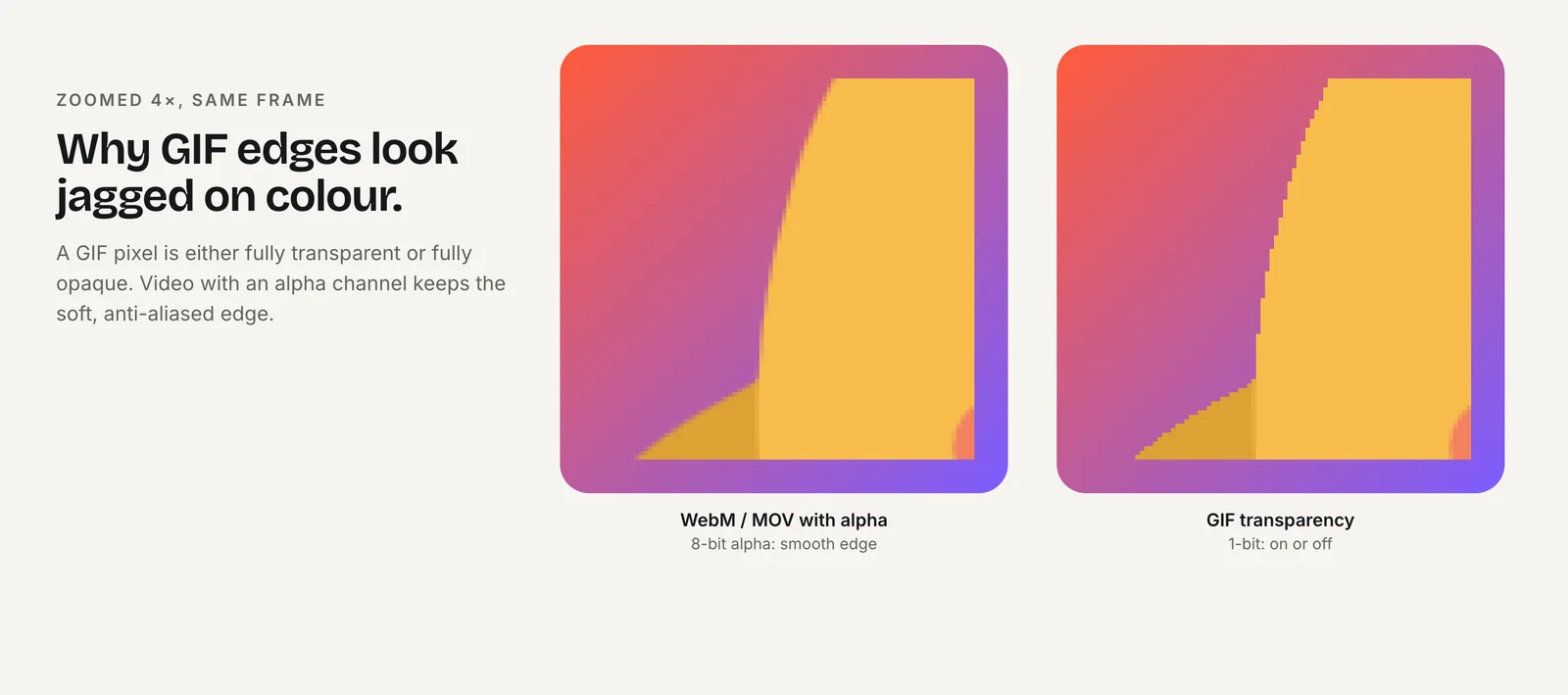
Formas de corrigir, mais ou menos em ordem de esforço:
- Descontamine as cores da borda. A opção
-dcdo rembg estima a cor real do primeiro plano e a grava de volta; a documentação diz que é a mesma operação que o Photoshop chama de Decontaminate Colors. Use-a "quando o recorte tiver um halo colorido". - Use alpha matting só quando a forma da máscara estiver errada, não apenas a cor. O rembg descreve o
-acomo muito mais lento que o-dce diz que objetos de bordas duras, como logos, muitas vezes não precisam de nenhum dos dois. - Encolha a máscara em um pixel no seu editor se sobrar uma borda fina.
- Gere de novo sobre um fundo mais próximo do final, ou com a opção transparente da API, quando o halo for largo.
Como verificar resolução e bordas antes de animar?
Uma prévia com quadriculado esconde problemas. Faça estas verificações no PNG final:
- Três fundos. Coloque o logo sobre branco, preto e a cor real da sua marca ou página. Os halos aparecem no brilho oposto.
- Zoom de 100 a 200%. Observe curvas, traços finos e o interior das letras em busca de pixels soltos ou restos de fundo.
- Preenchimentos sólidos continuam sólidos. As formas dentro do logo devem ser totalmente opacas. Preenchimentos parcialmente transparentes parecem desbotados sobre uma página escura.
- Recorte e adicione margem por igual. Recorte rente à arte e depois adicione a mesma margem transparente em todos os lados, para que o logo fique centralizado para a animação.
- Guarde a maior versão. Exporte no maior tamanho que o gerador oferecer e guarde como master; gere cópias menores a partir dela, nunca maiores.
- Confira as cores da marca. Colete a cor principal e compare com o valor da sua marca; os geradores se desviam.
Depois compare o recorte com o original no mesmo tamanho, para ter certeza de que a remoção não comeu nada do design.
Vale a pena vetorizar um logo feito com IA para SVG?
Vetorize quando o logo for plano: poucas cores sólidas, formas claras e sem sombreamento fotográfico. Um SVG escala para qualquer tamanho e pode ser dividido em partes para o rig. Para logos com degradês, 3D ou estilo de pintura, fique com o PNG transparente.
- O Trace Bitmap do Inkscape é gratuito. O modo Brightness cutoff é "o modo mais usado" e é "ideal para vetorizar silhuetas escuras sobre um fundo claro", enquanto o rastreamento multicolorido cria um objeto por cor, o que, segundo o manual, "pode ser difícil de editar". Ele também avisa para não esperar uma "representação 100% fiel" da imagem.
- A API de vetorização do Recraft transforma PNG, JPG ou WebP em SVG e recomenda "recortar o objeto antes de vetorizar". Para logos novos, a documentação sugere "pular a vetorização e gerar com um modelo
_vector".
Depois do rastreamento, ajuste as cores aos valores exatos da marca, apague caminhos minúsculos soltos e substitua as letras rastreadas por texto real em uma fonte para a qual você tem licença. Depois confira se os grupos estão nomeados e separados antes de animar: veja SVG para Rive e como animar um logo a partir de um PNG.
Dá para criar e animar um logo transparente em um só lugar?
Sim. No Charmotion, Criar, Um logo, Criar com IA gera um logo plano sobre um fundo liso a partir do nome da sua marca e de algumas escolhas. Quando você anima esse design, o fundo liso é removido para você, então nenhuma das etapas de recorte acima é necessária. O plano Free inclui 2 designs com IA (logos ou personagens).
Para um logo que você já tem, SVG funciona melhor; PNG, JPEG e WebP (com pelo menos 512 px, até 10 MB) também funcionam. O modo Motion remove o fundo nas próprias máquinas do Charmotion e só recorre a um modelo BiRefNet quando não consegue. A animação move exatamente a sua arte, em vez de redesenhá-la. Comece com o seu logo ou leia como funciona.
Tenha um logo gerado por IA como um PNG transparente e limpo
- Escolha o caminho de geração. Use uma ferramenta com uma opção transparente de verdade (a API de imagens da OpenAI com background transparent e saída em PNG ou WebP, ou os endpoints de fundo transparente do Ideogram), ou planeje remover um fundo sólido.
- Peça uma marca limpa no prompt. Cores planas, centralizado, espaço vazio em volta e transparência ou uma única cor de fundo sólida que o logo não use. Sem sombra, degradê, textura ou mockup.
- Remova o fundo, se necessário. Remova uma cor sólida com uma ferramenta como o Color to Alpha do GIMP ou use um modelo de segmentação, como o BiRefNet, via rembg ou uma API hospedada.
- Corrija os halos. Descontamine as cores da borda, encolha a máscara em um pixel ou gere de novo sobre uma cor de fundo mais próxima.
- Confira bordas e tamanho. Veja o PNG sobre branco, preto e a cor da sua marca com zoom de 100 a 200%, confira os vãos fechados e depois recorte e adicione margem por igual.
- Vetorize se for plano. Rastreie logos planos para SVG, ajuste as cores aos valores da marca e redigite as letras em uma fonte de verdade antes de animar.
Perguntas frequentes
Um logo em JPEG pode ter fundo transparente?
Não. JPEG não tem canal alfa, então todo pixel é opaco. Use PNG ou WebP para um logo transparente e peça ao seu gerador ou API um desses formatos.
Por que meu logo feito com IA mostra um quadriculado que não sai?
O gerador pintou o quadriculado como parte da imagem. O arquivo não tem transparência real, então o padrão é feito de pixels comuns. Gere de novo com uma opção transparente de verdade ou sobre uma cor sólida que você consiga remover.
Remover o fundo altera o próprio logo?
Pode alterar. Recortes automáticos às vezes cortam traços finos, preenchem vãos fechados ou deixam uma borda colorida. Compare o recorte com o original no mesmo tamanho e corrija a máscara antes de animar ou vetorizar.
Fontes
- Create image (API reference: background, output_format), OpenAI
- Image generation guide, OpenAI
- Generate with Ideogram 3.0 (Transparent Background), Ideogram
- Generate with Ideogram 4.0 (Transparent Background), Ideogram
- Remove background (API reference), Recraft
- Vectorize (API reference), Recraft
- Image file type and format guide, MDN Web Docs
- Color to Alpha, GIMP Documentation
- rembg: README (models, color decontamination, alpha matting), rembg on GitHub
- BiRefNet: Bilateral Reference for High-Resolution Dichotomous Image Segmentation, BiRefNet on GitHub
- Tracing an image (Trace Bitmap), Inkscape Beginners' Guide
Guias relacionados
- Como animar um logo a partir de um PNG ou imagem feita com IA
- PNG para GIF animado transparente: halos, bordas e formatos melhores
- Logo animado com fundo transparente: formatos, editores, slides e OBS
- SVG para Rive: importe um SVG e anime
- Dá para registrar direitos autorais ou marca de um logo gerado por IA?
- Como animar um logo ou personagem pelo Claude, Cursor ou VS Code com MCP