अपने मैस्कॉट से Slack एनिमेटेड कस्टम इमोजी
Charmotion टीम द्वारा · अपडेट:
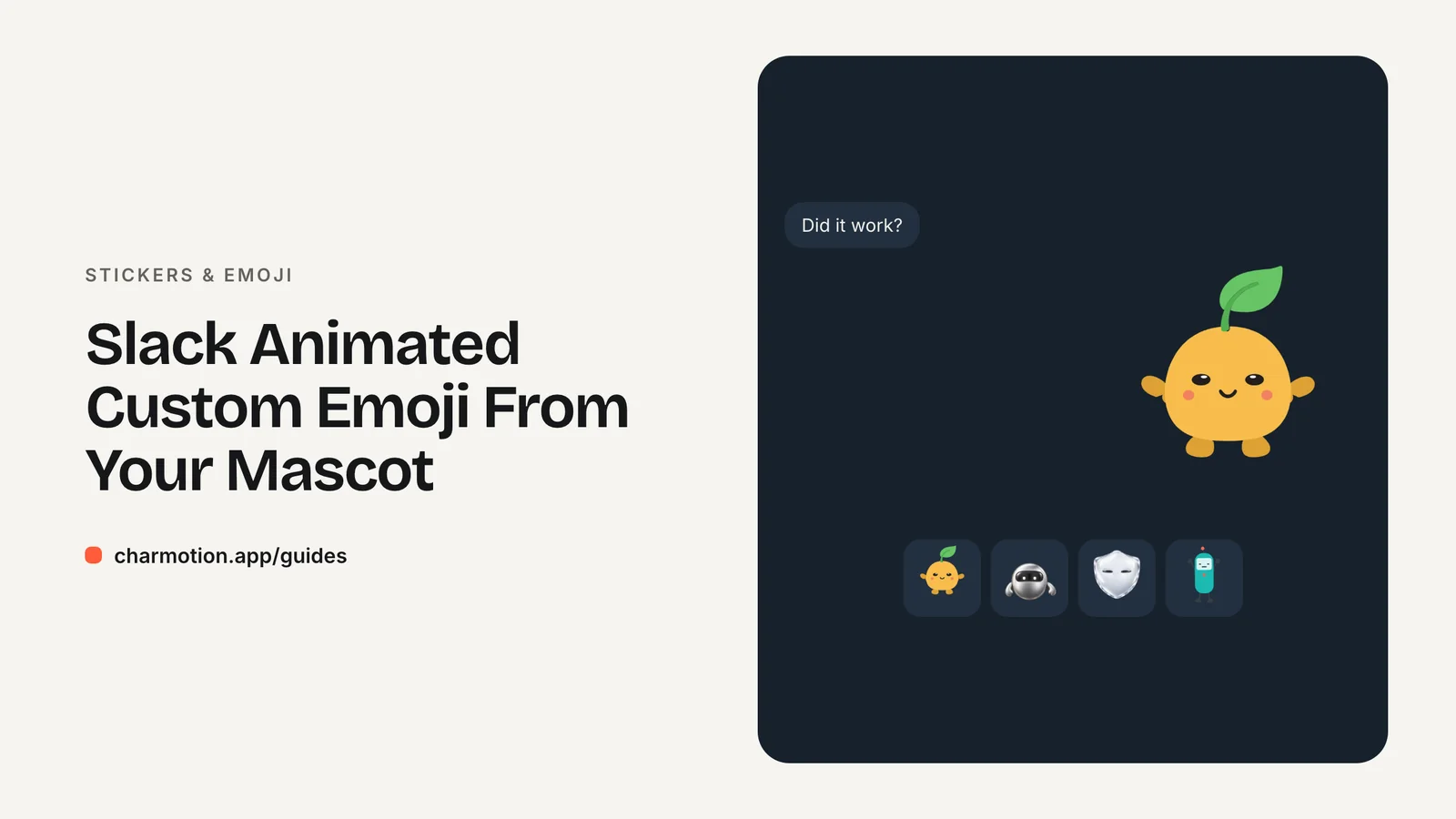
Slack कस्टम इमोजी को JPG, PNG या GIF के रूप में स्वीकार करता है। उसके हेल्प सेंटर के अनुसार 128 KB से छोटी, ट्रांसपेरेंट बैकग्राउंड वाली स्क्वेयर इमेज सबसे अच्छी काम करती हैं, और GIF में 50 फ़्रेम तक हो सकते हैं। Slack कोई पिक्सेल साइज़ नहीं बताता; 128×128 एक आम चलन है। एनिमेटेड इमोजी के लिए ffmpeg से छोटा ट्रांसपेरेंट GIF रेंडर करें।
मुख्य बातें
- फ़ॉर्मेट: JPG, PNG या GIF।
- Slack के हेल्प सेंटर के अनुसार स्क्वेयर, 128 KB से छोटी और ट्रांसपेरेंट बैकग्राउंड वाली इमेज सबसे अच्छी काम करती है।
- एनिमेटेड GIF इमोजी में 50 फ़्रेम तक हो सकते हैं।
- Slack कोई ज़रूरी पिक्सेल साइज़ नहीं बताता; 128×128 एक चलन है, नियम नहीं।
- GIF में ट्रांसपेरेंसी सिर्फ़ ऑन/ऑफ़ होती है, इसलिए ऐसे किनारे बनाएँ जो लाइट और डार्क दोनों थीम पर साफ़ दिखें।
पहले से कोई कैरेक्टर या लोगो है? अपने कैरेक्टर को असली ऐप स्क्रीन में देखें: स्प्लैश, ऑनबोर्डिंग, लोडिंग और एम्प्टी स्टेट स्क्रीन। यह फ़्री है, आपके ब्राउज़र में चलता है और कुछ भी अपलोड नहीं होता।
Slack इमोजी के लिए कौन-से फ़ाइल टाइप और साइज़ स्वीकार करता है?
कस्टम इमोजी पर Slack का हेल्प आर्टिकल तीन नियम देता है, जो यहाँ हूबहू दिए गए हैं:
| नियम | Slack के शब्द |
|---|---|
| फ़ॉर्मेट | "इमेज JPG, PNG या GIF फ़ॉर्मेट में हो सकती हैं।" |
| आकार और साइज़ | "128KB से छोटी और ट्रांसपेरेंट बैकग्राउंड वाली स्क्वेयर इमेज सबसे अच्छी काम करती हैं।" |
| एनिमेशन | "GIF में 50 फ़्रेम तक हो सकते हैं।" |
पेज पर कोई पिक्सेल डाइमेंशन नहीं दिया गया है। कई गाइड 128×128 की सलाह देती हैं, और यह एक समझदारी भरा टारगेट है क्योंकि इमोजी छोटे दिखते हैं और 128 px का GIF आसानी से 128 KB के अंदर आ जाता है, लेकिन इसे Slack की ज़रूरत नहीं, एक चलन मानें।
"सबसे अच्छी काम करती हैं" किसी पक्की सीमा से नरम भाषा है, लेकिन व्यवहार में स्क्वेयर और 128 KB से छोटा रखने से अपलोड की दिक्कतें नहीं आतीं और इमोजी साफ़ दिखते हैं। आपके workspace की सेटिंग्स के कारण कस्टम इमोजी जोड़ना कुछ ही सदस्यों तक सीमित हो सकता है।
Slack GIF इमोजी में कितने फ़्रेम हो सकते हैं?
50 तक। यही सीमा तय करती है कि एनिमेशन कितना लंबा और कितना स्मूद हो सकता है:
| Frame rate | 50 फ़्रेम में सबसे लंबी क्लिप |
|---|---|
| 25 fps | 2 सेकंड |
| 15 fps | 3.3 सेकंड |
| 12 fps | लगभग 4.2 सेकंड |
| 10 fps | 5 सेकंड |
कैरेक्टर रिएक्शन के लिए लगभग 4 सेकंड में 12 fps एक अच्छा संतुलन है। ffmpeg के -frames:v 50 से आउटपुट की सीमा तय करें ताकि आप कभी 50 से ऊपर न जाएँ, या -t से ट्रिम का हिसाब लगाएँ।
ध्यान दें कि GIF में फ़्रेम डिले सेकंड के सौवें हिस्से में स्टोर होते हैं, इसलिए फ़्रेम के बीच का डिले एक सेंटीसेकंड से कम नहीं हो सकता। जो frame rate 100 को बराबर भाग नहीं देते, वे राउंड हो जाते हैं, जिससे टाइमिंग थोड़ी असमान हो सकती है।
128 KB से छोटा ट्रांसपेरेंट GIF कैसे बनाएँ?
यह कमांड ffmpeg 7.1.1 पर 1080×1080 के ट्रांसपेरेंट WebM पर चलाई गई और इससे 128×128 का ट्रांसपेरेंट GIF बना:
ffmpeg -c:v libvpx-vp9 -i character.webm -filter_complex "fps=15,scale=128:128:flags=lanczos,split[a][b];[a]palettegen=reserve_transparent=1[p];[b][p]paletteuse=alpha_threshold=128" -loop 0 emoji.gifSlack की 50 फ़्रेम की सीमा के लिए 12 fps इस्तेमाल करें और फ़्रेम की संख्या सीमित करें:
ffmpeg -c:v libvpx-vp9 -i character.webm -frames:v 50 -filter_complex "fps=12,scale=128:128:flags=lanczos,split[a][b];[a]palettegen=reserve_transparent=1[p];[b][p]paletteuse=alpha_threshold=128" -loop 0 emoji.gif-iसे पहले-c:v libvpx-vp9लगाने से वह डिकोडर इस्तेमाल होता है जो WebM का अल्फ़ा पढ़ता है।palettegen=reserve_transparent=1255 रंग रखता है और एक रंग ट्रांसपेरेंसी के लिए रिज़र्व करता है।paletteuse=alpha_threshold=128आधी से कम ओपेसिटी वाले पिक्सेल को ट्रांसपेरेंट बना देता है।
अगर GIF अब भी 128 KB से बड़ा है, तो fps घटाएँ, क्लिप छोटी करें या मोशन को सरल करें। अगर आप किसी मौजूदा GIF से शुरू कर रहे हैं, तो शुरुआत का -c:v libvpx-vp9 हटा दें और बाकी कमांड वैसी ही रखें।
डार्क मोड पर मेरा GIF इमोजी खुरदुरा क्यों दिखता है?
क्योंकि GIF सिर्फ़ एक पूरी तरह ट्रांसपेरेंट रंग सपोर्ट करता है। हर पिक्सेल या तो पूरी तरह दिखता है या अदृश्य होता है, इसलिए anti-aliased किनारे वाले पिक्सेल को किसी एक तरफ़ जाना पड़ता है। अगर GIF बनाते समय किनारे को सफ़ेद पर ब्लेंड किया गया था, तो उन पिक्सेल में हल्का रंग रह जाता है और Slack की डार्क थीम पर वे एक halo की तरह दिखते हैं। काले पर ब्लेंड किया गया हो, तो लाइट थीम पर वे गहरे दिखते हैं।
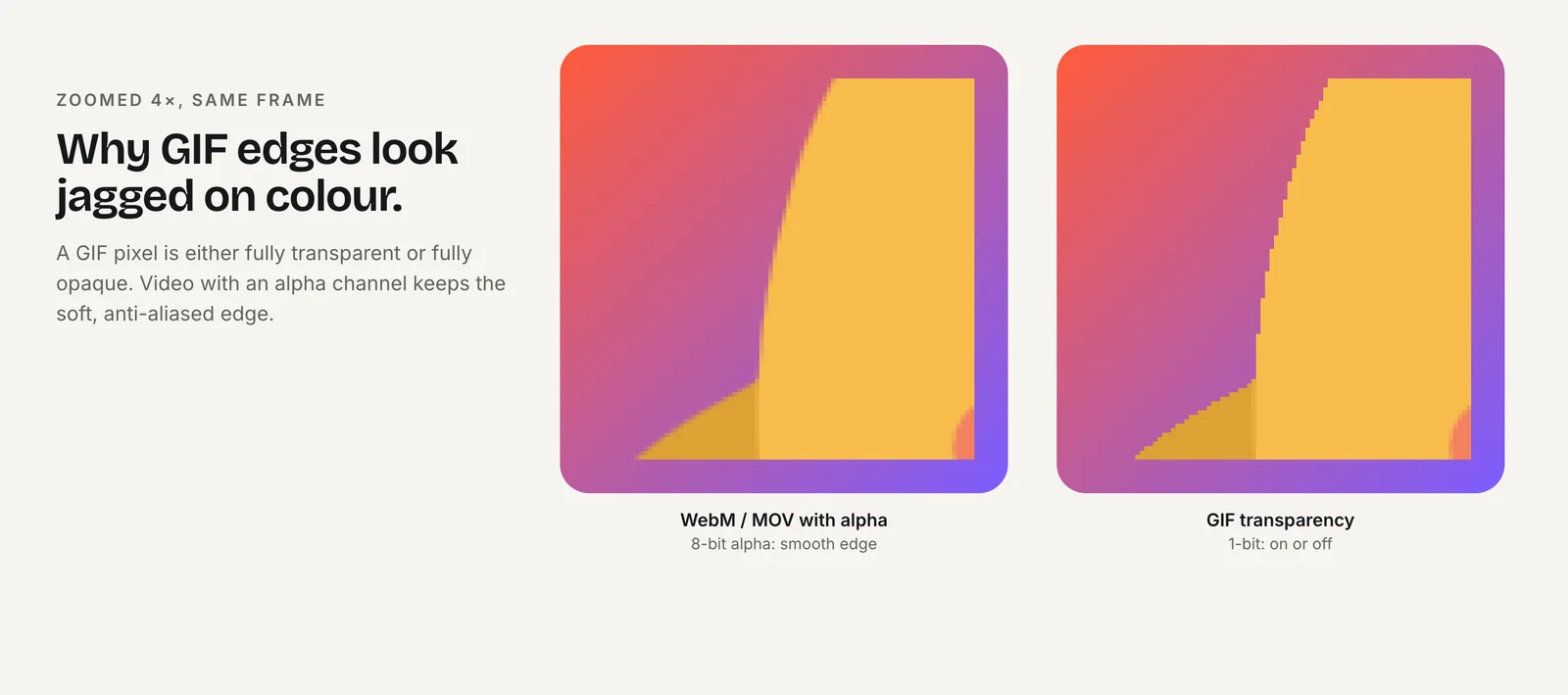
इसे कम करने के तरीके:
- असली अल्फ़ा से शुरू करें। थ्रेशोल्डिंग के साथ ट्रांसपेरेंट WebM से कन्वर्ट करने पर बैकग्राउंड का रंग इमेज में नहीं जुड़ता।
- पतली आउटलाइन जोड़ें। कैरेक्टर के चारों ओर गहरी या रंगीन आउटलाइन दोनों थीम पर थ्रेशोल्ड की सीढ़ीनुमा किनारियों को छिपा देती है।
- थ्रेशोल्ड एडजस्ट करें।
alpha_thresholdबढ़ाने से ज़्यादा नरम किनारे वाले पिक्सेल हटते हैं; घटाने से ज़्यादा पिक्सेल बचे रहते हैं। - स्थिर इमोजी के लिए PNG इस्तेमाल करें। PNG पूरी ट्रांसपेरेंसी रखता है; GIF की ज़रूरत सिर्फ़ एनिमेशन के लिए पड़ती है।
सेट शेयर करने से पहले हर इमोजी को दोनों थीम पर जाँचें।
Slack मेरा इमोजी अपलोड क्यों नहीं ले रहा?
जब अपलोड फ़ेल हो या इमोजी ठीक न दिखे, तो इन्हें इसी क्रम में जाँचें:
- गलत फ़ॉर्मेट। Slack JPG, PNG और GIF की सूची देता है। WebP, APNG और वीडियो फ़ाइलों को पहले कन्वर्ट करना होगा; APNG स्थिर PNG के रूप में अपलोड हो सकता है।
- बहुत भारी। Slack की सलाह 128 KB से कम की है। frame rate घटाएँ, क्लिप छोटी करें या रंग कम करें।
- बहुत ज़्यादा फ़्रेम। GIF में 50 फ़्रेम तक हो सकते हैं; रेंडर को
-frames:v 50से सीमित करें। - स्क्वेयर नहीं है। चौड़ी या लंबी इमेज फ़िट करने के लिए छोटी कर दी जाती है, जिससे कैरेक्टर बहुत छोटा दिखता है। ट्रांसपेरेंसी के साथ padding जोड़कर उसे स्क्वेयर बनाएँ।
- नाम पहले से लिया हुआ है। workspace में हर इमोजी का नाम अलग होना चाहिए; अपने सेट के लिए एक prefix चुनें।
- अनुमति नहीं है। workspace एडमिन तय कर सकते हैं कि कौन कस्टम इमोजी जोड़ सकता है।
अपलोड करने के बाद इमोजी को किसी मैसेज में भेजें और रिएक्शन के रूप में इस्तेमाल करें। रिएक्शन बहुत छोटे दिखते हैं, और वहीं न पढ़ी जा सकने वाली डिटेल और खुरदुरे किनारे सबसे पहले नज़र आते हैं।
एक कैरेक्टर से टीम के लिए रिएक्शन इमोजी का सेट कैसे बनाएँ?
हर इमोजी को ऐसे रिएक्शन से जोड़ें जो आपकी टीम सच में इस्तेमाल करती है। शुरुआत के लिए आठ से बारह इमोजी का सेट अच्छा है: हाँ, नहीं, धन्यवाद, कर रहा हूँ, हो गया, सोच रहा हूँ, जश्न, उफ़्, कॉफ़ी, दूर हूँ। इन्हें एक साझा prefix के साथ नाम दें, जैसे :mascot-yes: और :mascot-done:, ताकि picker में ये एक साथ दिखें।
हर इमोजी को एक नज़र में समझ आने लायक रखें: हर इमोजी में एक ही एक्शन, कैरेक्टर स्क्वेयर का ज़्यादातर हिस्सा भरे, और पूरे सेट में एक जैसा स्केल और फ़्रेमिंग हो। इन्हें Customize Workspace में अपलोड करें, और उन नामों के लिए aliases जोड़ें जो लोग पहले से टाइप करते हैं।
Charmotion अपलोड किए गए कैरेक्टर, मैस्कॉट या लोगो को कुछ ही मिनटों में .riv फ़ाइल के रूप में 17 एनिमेशन में बदलता है। 1080×1080 पर ट्रांसपेरेंट WebM (VP9 alpha) और MOV (HEVC alpha), MP4 और 480 px GIF ज़रूरत पर एक्सपोर्ट होते हैं, लगभग एक मिनट में। यह Slack इमोजी एक्सपोर्ट नहीं करता; 480 px GIF का बैकग्राउंड सॉलिड है, इसलिए उससे बना इमोजी एक सॉलिड चौकोर होता है; ऊपर के कमांड से उसे 128 px तक छोटा करें और 50 फ़्रेम तक सीमित करें, शुरुआत का -c:v libvpx-vp9 हटाकर। ट्रांसपेरेंट इमोजी के लिए ट्रांसपेरेंट WebM (पेड प्लान, $20/माह से) इस्तेमाल करें।
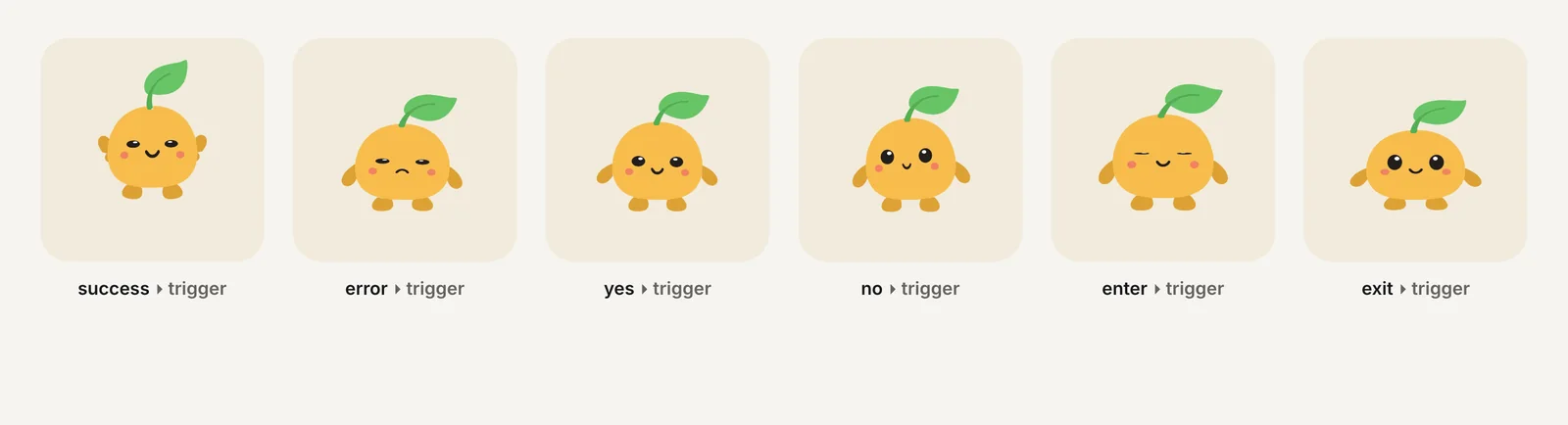
ट्रांसपेरेंट एनिमेशन से एनिमेटेड Slack इमोजी कैसे बनाएँ
- छोटा रिएक्शन चुनें. एक साफ़ एक्शन चुनें जो लगभग 4 सेकंड में पूरा हो जाए।
- GIF रेंडर करें. ffmpeg को
-iसे पहले-c:v libvpx-vp9,-frames:v 50,fps=12, 128×128 स्केल और palettegen/paletteuse फ़िल्टर के साथ चलाएँ। - साइज़ जाँचें. पक्का करें कि GIF 128 KB से छोटा है; अगर नहीं, तो fps घटाएँ या क्लिप छोटी करें।
- दोनों थीम पर जाँचें. लाइट और डार्क बैकग्राउंड पर प्रीव्यू देखें, और अल्फ़ा थ्रेशोल्ड एडजस्ट करें या आउटलाइन जोड़ें।
- अपलोड करें और नाम दें. अपने workspace में एक जैसे prefix और aliases के साथ इमोजी जोड़ें।
अक्सर पूछे जाने वाले सवाल
Slack इमोजी का साइज़ कितना होना चाहिए?
Slack का हेल्प सेंटर कोई पिक्सेल साइज़ नहीं बताता, बस इतना कहता है कि 128 KB से छोटी, ट्रांसपेरेंट बैकग्राउंड वाली स्क्वेयर इमेज सबसे अच्छी काम करती हैं। ज़्यादातर लोग 128×128 पिक्सेल पर एक्सपोर्ट करते हैं; यह चलन एनिमेटेड GIF को साइज़ की सलाह के अंदर रखता है और मैसेज व रिएक्शन में इमोजी के छोटे साइज़ पर भी उन्हें साफ़ रखता है।
क्या Slack इमोजी एनिमेटेड PNG या WebP हो सकता है?
Slack के help center के अनुसार JPG, PNG और GIF फ़ॉर्मेट स्वीकार किए जाते हैं, और एनिमेशन का ज़िक्र सिर्फ़ GIF के लिए है, जिनमें 50 फ़्रेम तक हो सकते हैं। एनिमेटेड इमोजी के लिए GIF और स्मूद ट्रांसपेरेंसी वाले स्थिर इमोजी के लिए PNG इस्तेमाल करें। WebP या वीडियो सोर्स को पहले GIF में बदलें।
Slack मेरे एनिमेशन का सिर्फ़ एक हिस्सा क्यों दिखाता है?
Slack के अनुसार GIF इमोजी में 50 फ़्रेम तक हो सकते हैं, इसलिए लंबा या ज़्यादा frame rate वाला GIF शायद उम्मीद के मुताबिक न चले। एनिमेशन की योजना पहले से बनाएँ: 12 fps पर 50 फ़्रेम लगभग 4 सेकंड के बराबर हैं। रेंडर करते समय ffmpeg के -frames:v 50 विकल्प से आउटपुट को सीमित करें।
इस गाइड से झटपट जवाब
स्रोत
- Add custom emoji and aliases to your workspace, Slack Help Center
- FFmpeg filters documentation (palettegen, paletteuse), FFmpeg
- FFmpeg formats documentation (GIF and APNG muxers), FFmpeg
- ffmpeg loses WebM alpha with the default VP9 decoder, VideoHelp Forum