Emoji personalizado animado no Slack a partir do seu mascote
Por equipe Charmotion · Atualizado em
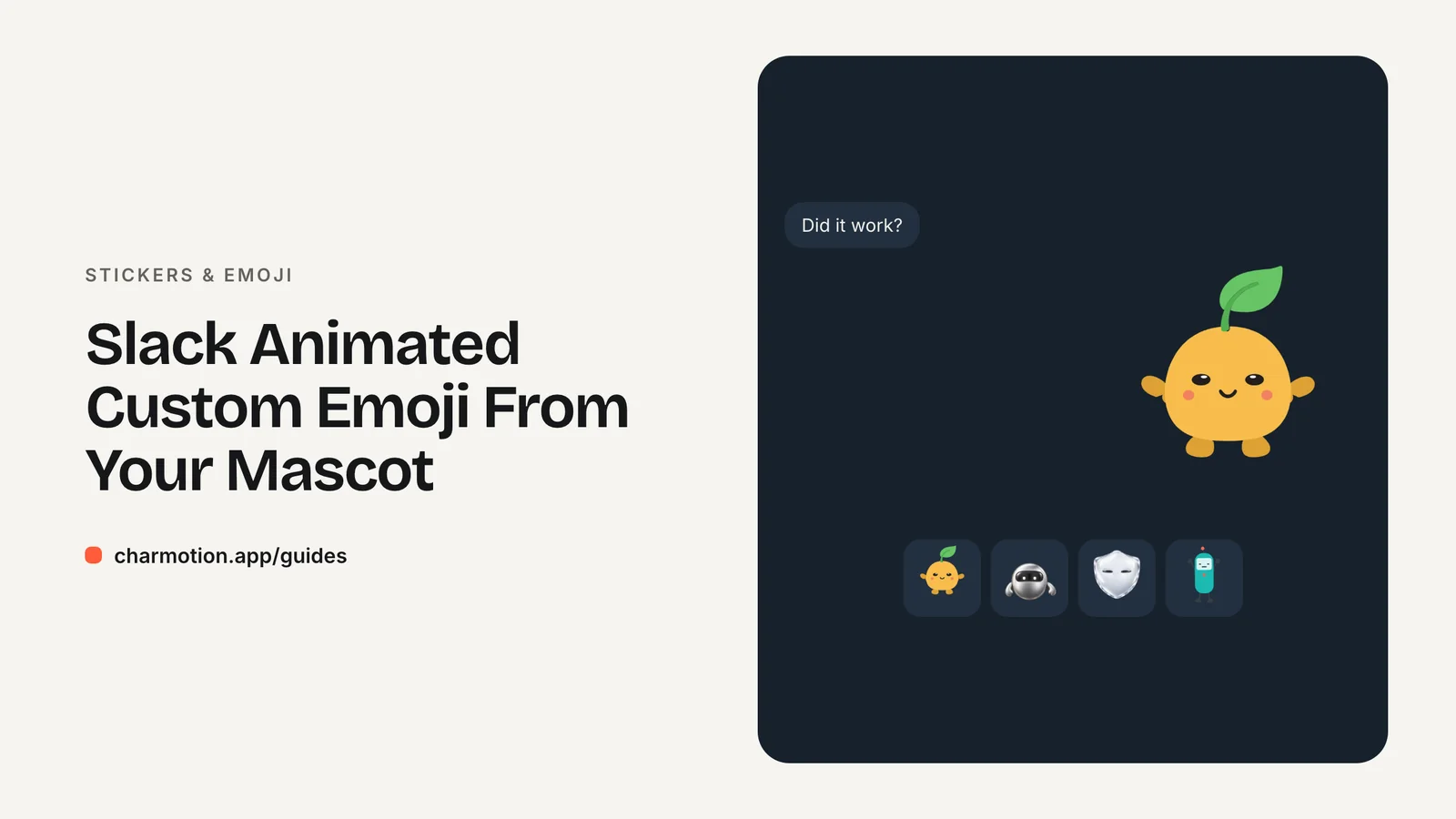
O Slack aceita emoji personalizado em JPG, PNG ou GIF. A central de ajuda diz que imagens quadradas com menos de 128 KB e fundo transparente funcionam melhor, e que GIFs podem ter até 50 frames. O Slack não indica tamanho em pixels; 128×128 é uma convenção comum. Para emoji animado, gere um GIF pequeno com fundo transparente usando o ffmpeg.
Principais pontos
- Formatos: JPG, PNG ou GIF.
- Quadrado, com menos de 128 KB e fundo transparente funciona melhor, segundo a central de ajuda do Slack.
- Emoji em GIF animado pode ter até 50 frames.
- O Slack não exige um tamanho em pixels; 128×128 é uma convenção, não uma regra.
- O GIF tem transparência do tipo liga/desliga, então planeje bordas que fiquem limpas tanto no tema claro quanto no escuro.
Já tem um personagem ou logo? Veja seu personagem em telas reais de app: telas de splash, onboarding, carregamento e estado vazio. É grátis, roda no navegador e não envia nada.
Quais tipos e tamanhos de arquivo o Slack aceita para emoji?
O artigo de ajuda do Slack sobre emoji personalizado traz três regras, citadas aqui na íntegra:
| Regra | Texto do Slack |
|---|---|
| Formatos | "As imagens podem estar no formato JPG, PNG ou GIF." |
| Formato e tamanho | "Imagens quadradas com menos de 128 KB e fundo transparente funcionam melhor." |
| Animação | "GIFs podem ter até 50 frames." |
A página não informa dimensões em pixels. Muitos guias recomendam 128×128, e é uma meta sensata porque emoji aparecem pequenos e um GIF de 128 px cabe com folga em menos de 128 KB, mas trate isso como convenção, não como exigência do Slack.
"Funcionam melhor" é uma formulação mais branda que um limite rígido, mas na prática manter o formato quadrado e abaixo de 128 KB evita problemas de upload e deixa o emoji nítido. As configurações do seu workspace podem restringir a adição de emoji personalizado a determinados membros.
Quantos frames um emoji em GIF pode ter no Slack?
Até 50. Esse limite define a duração e a fluidez possíveis da animação:
| Taxa de frames | Clipe mais longo em 50 frames |
|---|---|
| 25 fps | 2 segundos |
| 15 fps | 3,3 segundos |
| 12 fps | cerca de 4,2 segundos |
| 10 fps | 5 segundos |
Para uma reação de personagem, 12 fps em cerca de 4 segundos é um bom equilíbrio. Limite a saída com a opção -frames:v 50 do ffmpeg para nunca passar do teto, ou calcule o corte com -t.
Observe que os intervalos entre frames de um GIF são armazenados em centésimos de segundo, então o intervalo não pode ser menor que um centésimo. Taxas de quadros que não dividem 100 de forma exata são arredondadas, o que pode deixar o tempo levemente irregular.
Como gerar um GIF com fundo transparente abaixo de 128 KB?
Este comando foi executado no ffmpeg 7.1.1 com um WebM transparente de 1080×1080 e gerou um GIF transparente de 128×128:
ffmpeg -c:v libvpx-vp9 -i character.webm -filter_complex "fps=15,scale=128:128:flags=lanczos,split[a][b];[a]palettegen=reserve_transparent=1[p];[b][p]paletteuse=alpha_threshold=128" -loop 0 emoji.gifPara o limite de 50 frames do Slack, use 12 fps e limite a contagem de frames:
ffmpeg -c:v libvpx-vp9 -i character.webm -frames:v 50 -filter_complex "fps=12,scale=128:128:flags=lanczos,split[a][b];[a]palettegen=reserve_transparent=1[p];[b][p]paletteuse=alpha_threshold=128" -loop 0 emoji.gif-c:v libvpx-vp9antes de-iforça o decodificador que lê o canal alfa do WebM.palettegen=reserve_transparent=1mantém 255 cores e reserva uma para a transparência.paletteuse=alpha_threshold=128torna transparentes os pixels com menos da metade da opacidade.
Se o GIF ainda passar de 128 KB, reduza o fps, encurte o clipe ou simplifique o movimento. Partindo de um GIF existente, remova o -c:v libvpx-vp9 inicial e mantenha o resto.
Por que meu emoji em GIF fica serrilhado no modo escuro?
Porque o GIF aceita só uma cor totalmente transparente. Cada pixel é opaco ou invisível, então os pixels suavizados das bordas precisam escolher um lado. Se a borda foi mesclada com branco quando o GIF foi criado, esses pixels ficam com um tom claro e aparecem como um halo no tema escuro do Slack. Se foi mesclada com preto, ficam escuros no tema claro.
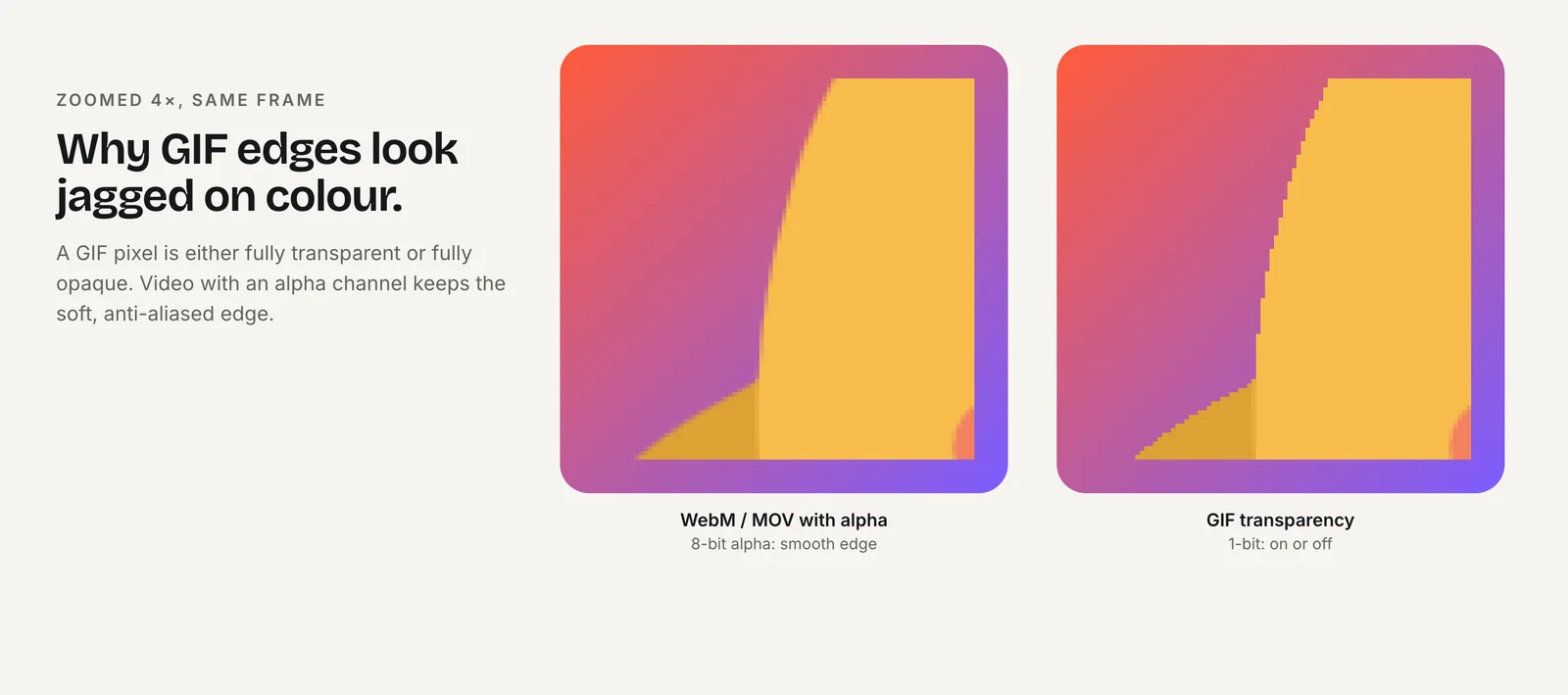
Formas de reduzir o problema:
- Parta de um canal alfa real. Converter a partir de um WebM transparente, com limiar, evita embutir uma cor de fundo.
- Adicione um contorno fino. Um contorno escuro ou colorido ao redor do personagem esconde os degraus do limiar nos dois temas.
- Ajuste o limiar. Aumentar o
alpha_thresholdremove mais pixels suaves da borda; diminuir mantém mais. - Use PNG para emoji estático. O PNG mantém a transparência completa; só a animação obriga o uso de GIF.
Confira cada emoji nos dois temas antes de compartilhar o conjunto.
Por que o Slack não aceita o upload do meu emoji?
Quando o upload falha ou o emoji fica estranho, verifique estes pontos na ordem:
- Formato errado. O Slack lista JPG, PNG e GIF. Arquivos WebP, APNG e de vídeo precisam ser convertidos antes; um APNG pode ser enviado como PNG estático.
- Arquivo pesado demais. A orientação do Slack é ficar abaixo de 128 KB. Reduza a taxa de quadros, encurte o clipe ou diminua as cores.
- Frames demais. GIFs podem ter até 50 frames; limite a renderização com
-frames:v 50. - Não é quadrado. Uma imagem larga ou alta é reduzida para caber, e o personagem fica minúsculo. Complete até formar um quadrado com transparência.
- Nome já usado. Cada nome de emoji precisa ser único no workspace; escolha um prefixo para o seu conjunto.
- Sem permissão. Os admins do workspace podem limitar quem adiciona emoji personalizado.
Depois do upload, envie o emoji em uma mensagem e use-o como reação. As reações aparecem bem pequenas, e é ali que detalhes ilegíveis e bordas serrilhadas aparecem primeiro.
Como criar um conjunto de emoji de reação para o time a partir de um personagem?
Associe cada emoji a uma reação que seu time realmente usa. Um bom conjunto inicial tem de oito a doze: sim, não, obrigado, tô nessa, feito, pensando, comemorar, ops, café, ausente. Dê nomes com um prefixo em comum, como :mascot-yes: e :mascot-done:, para que fiquem agrupados no seletor.
Deixe cada um legível num relance: uma ação por emoji, o personagem ocupando a maior parte do quadrado e a mesma escala e enquadramento em todo o conjunto. Envie em Personalizar workspace e adicione aliases para os nomes que as pessoas já digitam.
O Charmotion transforma um personagem, mascote ou logo enviado em 17 animações como arquivo .riv em poucos minutos. WebM transparente (VP9 com alfa) e MOV (HEVC com alfa) em 1080×1080, MP4 e um GIF de 480 px são exportados sob demanda, em cerca de um minuto. Ele não exporta emojis do Slack; o GIF de 480 px tem fundo sólido, então um emoji feito com ele é um quadrado sólido; reduza para 128 px e limite a 50 quadros com o comando acima, tirando o -c:v libvpx-vp9 do início. Use o WebM transparente (planos pagos, a partir de US$ 20/mês) para um emoji transparente.
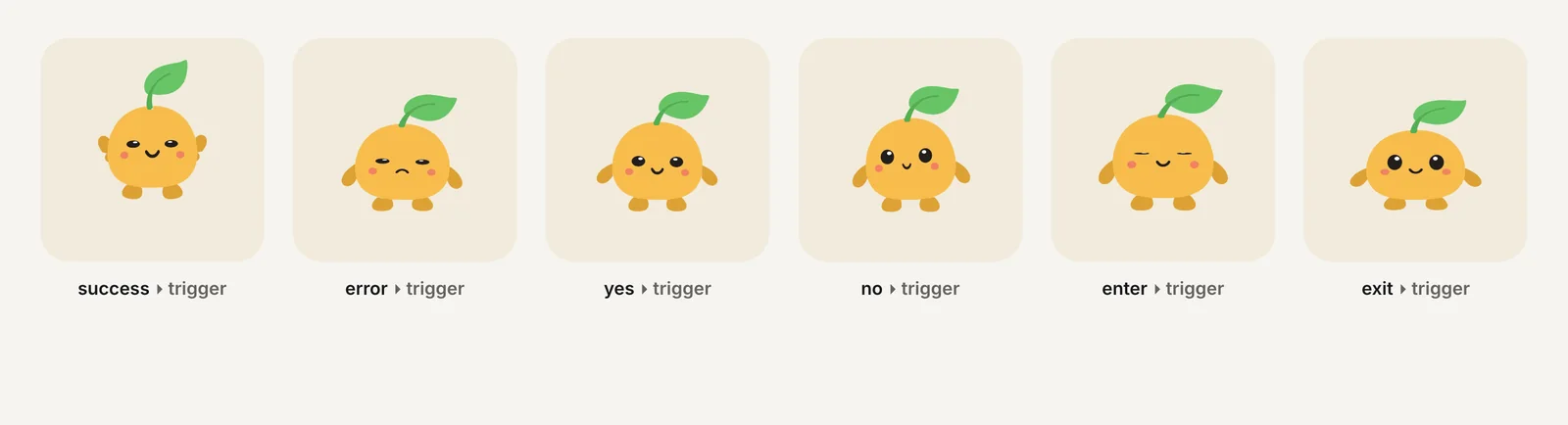
Como criar um emoji animado do Slack a partir de uma animação com fundo transparente
- Escolha uma reação curta. Escolha uma ação clara que caiba em cerca de 4 segundos.
- Renderize o GIF. Execute o ffmpeg com
-c:v libvpx-vp9antes de-i,-frames:v 50,fps=12, escala de 128×128 e o filtro palettegen/paletteuse. - Confira o tamanho. Confirme que o GIF tem menos de 128 KB; se não tiver, reduza o fps ou encurte.
- Confira os dois temas. Visualize sobre fundos claros e escuros e ajuste o limiar de alfa ou adicione um contorno.
- Envie e dê um nome. Adicione o emoji ao seu workspace com um prefixo consistente e aliases.
Perguntas frequentes
Qual deve ser o tamanho de um emoji do Slack?
A central de ajuda do Slack não indica tamanho em pixels, apenas que imagens quadradas com menos de 128 KB e fundo transparente funcionam melhor. A maioria exporta em 128×128 pixels, uma convenção que mantém os GIFs animados dentro da orientação de tamanho e ainda nítidos nos tamanhos pequenos em que os emoji aparecem em mensagens e reações.
Um emoji do Slack pode ser um PNG animado ou WebP?
A central de ajuda do Slack lista JPG, PNG e GIF como formatos aceitos e só menciona animação para GIFs, que podem ter até 50 frames. Use GIF para emoji animado e PNG para emoji estático com transparência suave. Converta antes para GIF as fontes em WebP ou vídeo.
Por que o Slack mostra só parte da minha animação?
Segundo o Slack, emoji em GIF pode ter até 50 frames, então um GIF longo ou com taxa de frames alta pode não tocar como esperado. Planeje a animação: 50 frames equivalem a cerca de 4 segundos a 12 fps. Limite a saída com a opção -frames:v 50 do ffmpeg ao renderizar.
Respostas rápidas deste guia
Fontes
- Add custom emoji and aliases to your workspace, Slack Help Center
- FFmpeg filters documentation (palettegen, paletteuse), FFmpeg
- FFmpeg formats documentation (GIF and APNG muxers), FFmpeg
- ffmpeg loses WebM alpha with the default VP9 decoder, VideoHelp Forum