Emoji personalizados animados de Slack con tu mascota de marca
Por el equipo de Charmotion · Actualizado el
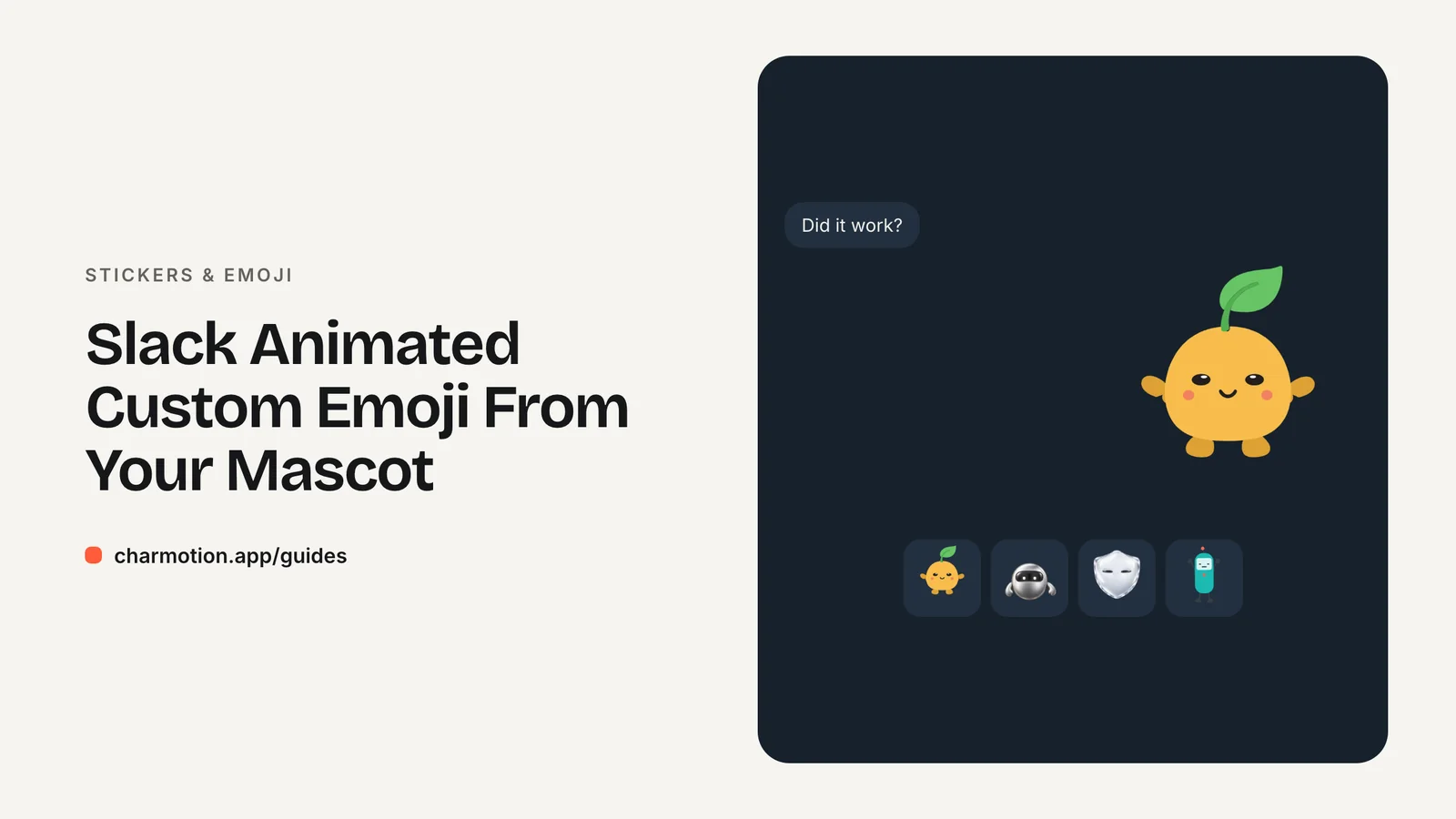
Slack acepta emoji personalizados en JPG, PNG o GIF. Su centro de ayuda indica que funcionan mejor las imágenes cuadradas de menos de 128 KB con fondo transparente y que los GIF pueden tener hasta 50 fotogramas. Slack no especifica un tamaño en píxeles; 128×128 es una convención habitual. Para emoji animados, genera un GIF pequeño con fondo transparente usando ffmpeg.
Puntos clave
- Formatos: JPG, PNG o GIF.
- Según el centro de ayuda de Slack, funciona mejor una imagen cuadrada, de menos de 128 KB y con fondo transparente.
- Los emoji en GIF animado pueden tener hasta 50 fotogramas.
- Slack no exige un tamaño en píxeles; 128×128 es una convención, no una regla.
- La transparencia de GIF es de todo o nada, así que prevé bordes que se vean limpios tanto en el tema claro como en el oscuro.
¿Ya tienes un personaje o logo? Mira tu personaje en pantallas reales de una app: pantallas de splash, onboarding, carga y estado vacío. Es gratis, funciona en tu navegador y no sube nada.
¿Qué tipos de archivo y qué tamaño acepta Slack para emoji?
El artículo de ayuda de Slack sobre emoji personalizados da tres reglas, que citamos textualmente:
| Regla | Texto de Slack |
|---|---|
| Formatos | "Images can be in JPG, PNG, or GIF format." (Las imágenes pueden estar en formato JPG, PNG o GIF.) |
| Forma y tamaño | "Square images under 128KB and with transparent backgrounds work best." (Funcionan mejor las imágenes cuadradas de menos de 128 KB y con fondo transparente.) |
| Animación | "GIFs can include up to 50 frames." (Los GIF pueden tener hasta 50 fotogramas.) |
La página no menciona dimensiones en píxeles. Muchas guías recomiendan 128×128, y es un objetivo sensato porque los emoji se muestran pequeños y un GIF de 128 px cabe sin problema por debajo de 128 KB, pero tómalo como una convención y no como un requisito de Slack.
"Funcionan mejor" es una formulación más suave que un límite estricto, pero en la práctica mantener el formato cuadrado y no superar los 128 KB evita problemas al subir y deja los emoji nítidos. La configuración de tu espacio de trabajo puede restringir a ciertos miembros la opción de agregar emoji personalizados.
¿Cuántos fotogramas puede tener un emoji GIF en Slack?
Hasta 50. Ese presupuesto determina cuánto puede durar la animación y qué tan fluida puede ser:
| Cuadros por segundo | Clip más largo en 50 fotogramas |
|---|---|
| 25 fps | 2 segundos |
| 15 fps | 3.3 segundos |
| 12 fps | unos 4.2 segundos |
| 10 fps | 5 segundos |
Para una reacción de personaje, 12 fps durante unos 4 segundos es un buen equilibrio. Limita la salida con la opción -frames:v 50 de ffmpeg para no pasarte nunca, o calcula el recorte con -t.
Ten en cuenta que los retardos entre fotogramas de un GIF se guardan en centésimas de segundo, así que no pueden ser menores a una centésima. Las tasas de cuadros por segundo que no dividen 100 de forma exacta se redondean, lo que puede hacer que el ritmo sea ligeramente irregular.
¿Cómo consigo un GIF con fondo transparente de menos de 128 KB?
Este comando se ejecutó con ffmpeg 7.1.1 sobre un WebM con fondo transparente de 1080×1080 y generó un GIF con fondo transparente de 128×128:
ffmpeg -c:v libvpx-vp9 -i character.webm -filter_complex "fps=15,scale=128:128:flags=lanczos,split[a][b];[a]palettegen=reserve_transparent=1[p];[b][p]paletteuse=alpha_threshold=128" -loop 0 emoji.gifPara el presupuesto de 50 fotogramas de Slack, usa 12 fps y limita la cantidad de fotogramas:
ffmpeg -c:v libvpx-vp9 -i character.webm -frames:v 50 -filter_complex "fps=12,scale=128:128:flags=lanczos,split[a][b];[a]palettegen=reserve_transparent=1[p];[b][p]paletteuse=alpha_threshold=128" -loop 0 emoji.gif-c:v libvpx-vp9antes de-ifuerza el decodificador que lee el canal alfa del WebM.palettegen=reserve_transparent=1conserva 255 colores y reserva uno para la transparencia.paletteuse=alpha_threshold=128vuelve transparentes los píxeles con menos de la mitad de opacidad.
Si el GIF sigue pesando más de 128 KB, baja los fps, acorta el clip o simplifica el movimiento. Si partes de un GIF existente, quita el -c:v libvpx-vp9 inicial y deja el resto.
¿Por qué mi emoji GIF se ve con bordes dentados en modo oscuro?
Porque GIF solo admite un color totalmente transparente. Cada píxel es opaco o invisible, así que los píxeles suavizados del borde tienen que elegir un lado. Si el borde se mezcló sobre blanco al crear el GIF, esos píxeles conservan un tono claro y se ven como un halo en el tema oscuro de Slack. Si se mezcló sobre negro, se ven oscuros en el tema claro.
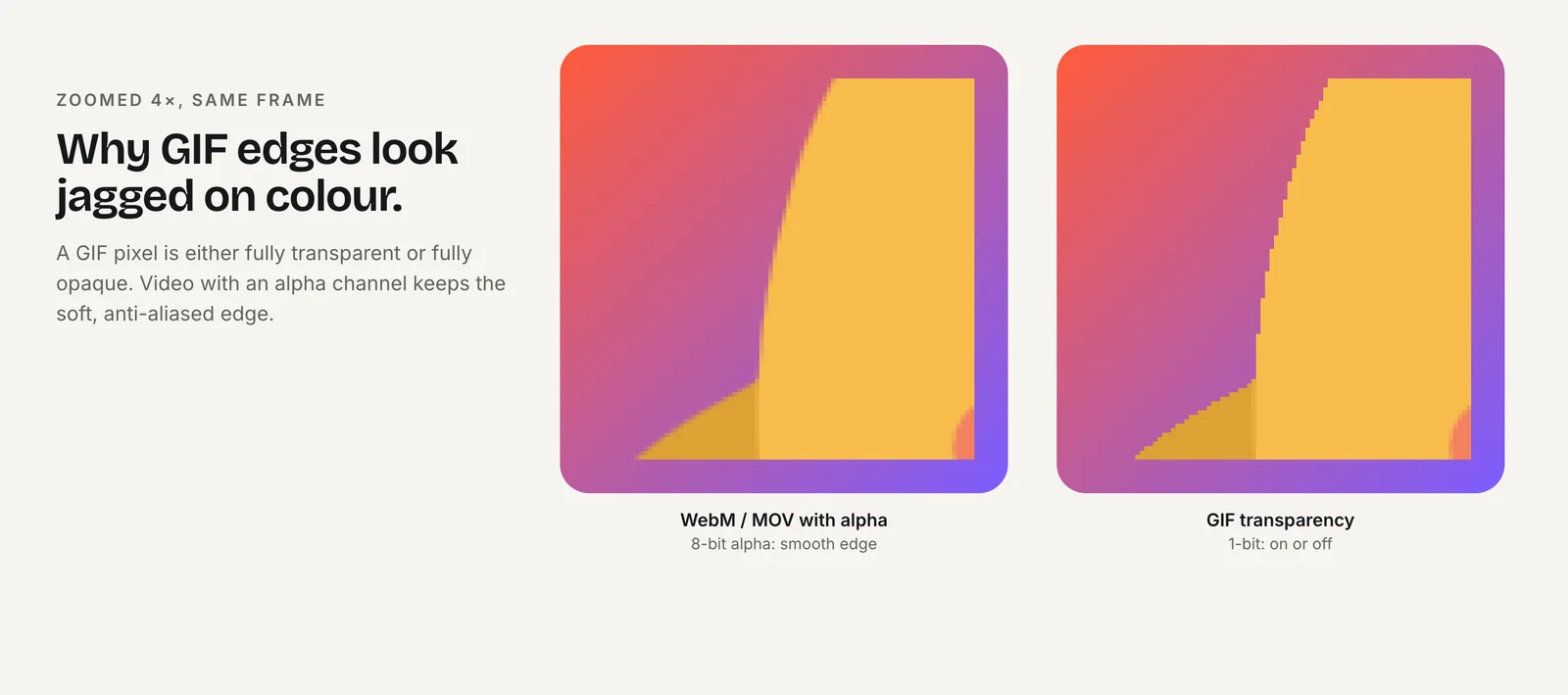
Formas de reducirlo:
- Parte de un canal alfa real. Convertir desde un WebM con fondo transparente, aplicando un umbral, evita que quede incrustado un color de fondo.
- Agrega un contorno fino. Un contorno oscuro o de color alrededor del personaje disimula los escalones del umbral en ambos temas.
- Ajusta el umbral. Subir
alpha_thresholdelimina más píxeles suaves del borde; bajarlo conserva más. - Usa PNG para emoji estáticos. PNG conserva la transparencia completa; solo la animación obliga a usar GIF.
Revisa cada emoji en ambos temas antes de compartir el set.
¿Por qué Slack no acepta la carga de mi emoji?
Si la carga falla o el emoji se ve mal, revisa esto en orden:
- Formato incorrecto. Slack admite JPG, PNG y GIF. Los archivos WebP, APNG y de video deben convertirse primero; un APNG puede subirse como PNG estático.
- Demasiado pesado. La recomendación de Slack es menos de 128 KB. Baja la tasa de cuadros por segundo, acorta el clip o reduce los colores.
- Demasiados fotogramas. Los GIF pueden tener hasta 50 fotogramas; limita el render con
-frames:v 50. - No es cuadrado. Una imagen ancha o alta se reduce para que quepa, así que el personaje se ve diminuto. Complétala hasta formar un cuadrado con transparencia.
- Nombre en uso. Cada nombre de emoji debe ser único en el espacio de trabajo; elige un prefijo para tu set.
- Sin permiso. Los administradores del espacio de trabajo pueden limitar quién agrega emoji personalizados.
Después de subirlo, envía el emoji en un mensaje y úsalo como reacción. Las reacciones se muestran muy pequeñas, y ahí es donde primero se notan los detalles ilegibles y los bordes dentados.
¿Cómo creo un set de emoji de reacción para el equipo a partir de un personaje?
Asocia cada emoji a una reacción que tu equipo use de verdad. Un buen set inicial tiene entre ocho y doce: sí, no, gracias, en eso estoy, listo, pensando, celebrar, uy, café, ausente. Nómbralos con un prefijo común, como :mascot-yes: y :mascot-done:, para que aparezcan agrupados en el selector.
Haz que cada uno se entienda de un vistazo: una acción por emoji, el personaje ocupando la mayor parte del cuadrado y la misma escala y encuadre en todo el set. Súbelos en Personalizar espacio de trabajo (Customize Workspace) y agrega alias para los nombres que la gente ya escribe.
Charmotion convierte un personaje, mascota o logo que subes en 17 animaciones como archivo .riv en pocos minutos. WebM transparente (VP9 con alfa) y MOV (HEVC con alfa) a 1080×1080, MP4 y un GIF de 480 px se exportan bajo demanda, en alrededor de un minuto. No exporta emojis de Slack; el GIF de 480 px tiene fondo sólido, así que un emoji hecho con él es un cuadrado sólido; redúcelo a 128 px y limítalo a 50 fotogramas con el comando de arriba, quitando el -c:v libvpx-vp9 inicial. Usa el WebM transparente (planes de pago, desde $20/mes) para un emoji transparente.
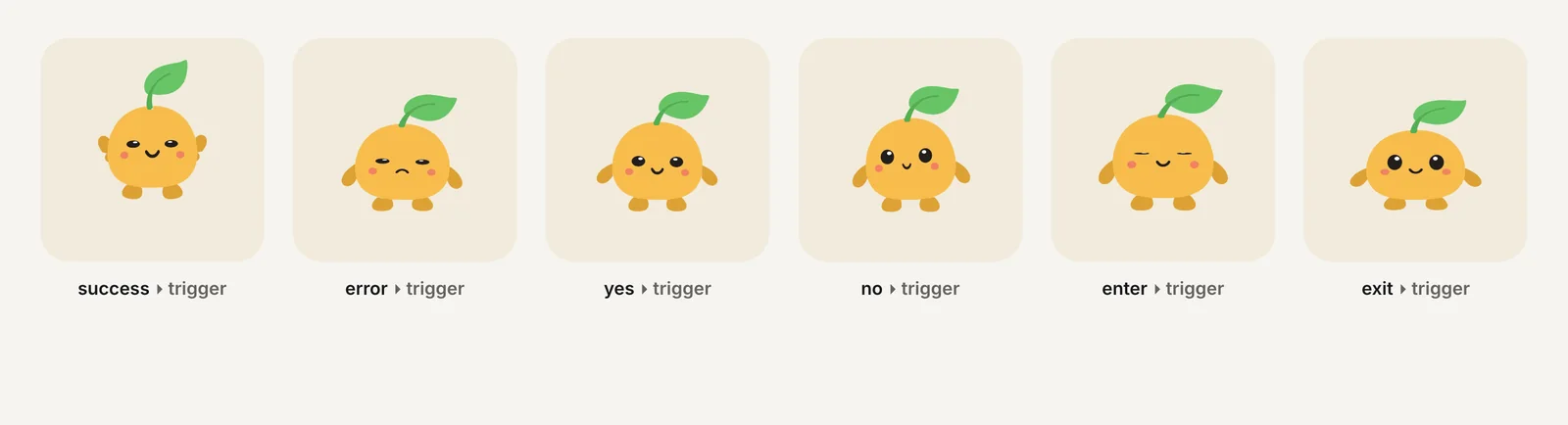
Cómo crear un emoji animado de Slack a partir de una animación con fondo transparente
- Elige una reacción corta. Elige una acción clara que quepa en unos 4 segundos.
- Genera el GIF. Ejecuta ffmpeg con
-c:v libvpx-vp9antes de-i,-frames:v 50,fps=12, una escala de 128×128 y el filtro palettegen/paletteuse. - Comprueba el peso. Confirma que el GIF pese menos de 128 KB; si no, baja los fps o acórtalo.
- Revisa ambos temas. Visualízalo sobre fondos claros y oscuros, y ajusta el umbral alfa o agrega un contorno.
- Súbelo y ponle nombre. Agrega el emoji a tu espacio de trabajo con un prefijo coherente y alias.
Preguntas frecuentes
¿De qué tamaño debe ser un emoji de Slack?
El centro de ayuda de Slack no indica un tamaño en píxeles, solo que funcionan mejor las imágenes cuadradas de menos de 128 KB con fondo transparente. La mayoría exporta a 128×128 píxeles, una convención que mantiene los GIF animados dentro de la recomendación de peso y nítidos en los tamaños pequeños en que se muestran los emoji en mensajes y reacciones.
¿Un emoji de Slack puede ser un PNG animado o un WebP?
El centro de ayuda de Slack indica JPG, PNG y GIF como formatos aceptados y solo menciona animación para los GIF, que pueden incluir hasta 50 fotogramas. Usa GIF para emojis animados y PNG para emojis estáticos con transparencia suave. Si tu origen es WebP o video, conviértelo antes a GIF.
¿Por qué Slack muestra solo una parte de mi animación?
Slack indica que los emojis GIF pueden incluir hasta 50 fotogramas, así que un GIF largo o con muchos cuadros por segundo puede no reproducirse como esperas. Planifica la animación: 50 fotogramas equivalen a unos 4 segundos a 12 fps. Limita la salida con la opción -frames:v 50 de ffmpeg al renderizarla.
Respuestas rápidas de esta guía
Fuentes
- Add custom emoji and aliases to your workspace, Slack Help Center
- FFmpeg filters documentation (palettegen, paletteuse), FFmpeg
- FFmpeg formats documentation (GIF and APNG muxers), FFmpeg
- ffmpeg loses WebM alpha with the default VP9 decoder, VideoHelp Forum