App Store App Preview वीडियो स्पेसिफ़िकेशन (2026)
Charmotion टीम द्वारा · अपडेट:
App Preview 15 से 30 सेकंड लंबे और 500 MB से कम होने चाहिए, .mov, .m4v या .mp4 में, H.264 (10-12 Mbps, अधिकतम 30 fps) या ProRes 422 HQ के साथ, और 44.1 या 48 kHz पर stereo AAC ऑडियो के साथ। Face ID वाले नए iPhone के लिए 886×1920 portrait चाहिए। हर डिवाइस साइज़ और भाषा के लिए आप अधिकतम तीन अपलोड कर सकते हैं।
मुख्य बातें
- लंबाई 15-30 सेकंड; फ़ाइल साइज़ अधिकतम 500 MB; frame rate अधिकतम 30 fps।
- Dynamic Island या Face ID वाले iPhone: 886×1920 portrait. iPad 13/12.9/11/10.5-inch: 1200×1600।
- Guideline 2.3.4: प्रीव्यू में सिर्फ़ ऐप की अपनी स्क्रीन रिकॉर्डिंग इस्तेमाल हो सकती है, narration और overlay की अनुमति है।
- हाथ या डिवाइस को फ़िल्म न करें; प्रीव्यू mute होकर ऑटोप्ले होते हैं, इसलिए बिना आवाज़ के हिसाब से डिज़ाइन करें।
- Poster frame डिफ़ॉल्ट रूप से 5 सेकंड वाले पॉइंट पर होता है, और ऑटोप्ले बंद होने पर लोग यही देखते हैं।
App Preview कितना लंबा हो सकता है?
Apple के App Store Connect reference, "App preview specifications", के अनुसार न्यूनतम लंबाई 15 सेकंड और अधिकतम 30 सेकंड है, और फ़ाइल साइज़ अधिकतम 500 MB हो सकता है।
30 सेकंड के भीतर, शुरुआती कुछ सेकंड में ही मुख्य संदेश पहुँचाने की योजना बनाएँ। प्रीव्यू search results और आपके product page पर mute होकर ऑटोप्ले होते हैं, और बहुत से लोग जल्दी scroll कर जाते हैं। लोगो इंट्रो की बजाय ऐप का मुख्य काम तुरंत दिखाएँ।
हर सपोर्टेड डिवाइस साइज़ और भाषा के लिए आप अधिकतम तीन app preview अपलोड कर सकते हैं।
30 सेकंड के लिए अच्छा ढाँचा: लगभग पाँच सेकंड सबसे ज़रूरी एक काम पर, फिर दो या तीन छोटे sequence जो वे फ़ीचर दिखाएँ जिन्हें लोग खोजते हैं, और अंत एक स्थिर स्क्रीन पर। हर sequence ऐप में असली इंटरैक्शन हो, साफ़ तरीके से रिकॉर्ड किया गया, ऊपर एक लाइन के caption के साथ। अगर ऐप समझाने के लिए 30 सेकंड से ज़्यादा चाहिए, तो उसे दबाने की बजाय तीनों preview slot में बाँट दें।
हर iPhone और iPad साइज़ के लिए कौन-सा resolution चाहिए?
हर डिवाइस class का अपना स्वीकृत resolution है। Apple के specification के अनुसार:
| डिवाइस class | App Preview रेज़ोल्यूशन |
|---|---|
| Dynamic Island या Face ID वाला iPhone | 886×1920 px (portrait) |
| Home button वाला iPhone, बड़ा | 1080×1920 px |
| Home button वाला iPhone, मीडियम | 750×1334 px |
| iPad 13, 12.9, 11 और 10.5-inch | 1200×1600 px |
| iPad 9.7-inch | 900×1200 px |
| Mac और Apple TV | 1920×1080 px |
| Apple Vision Pro | 3840×2160 px |
Landscape वेरिएंट और डिवाइस से जुड़ी बाकी जानकारी उसी पेज पर दी गई है; एक्सपोर्ट करने से पहले उसे देख लें, क्योंकि नए डिवाइस आने पर Apple यह table अपडेट करता है।
ध्यान दें कि 886×1920 किसी भी मौजूदा iPhone का native screen resolution नहीं है। नए simulator या डिवाइस की स्क्रीन रिकॉर्डिंग को इससे मिलाने के लिए scale करना होगा (और थोड़ा crop या pad भी), जैसा नीचे दिए ffmpeg command में है।
कौन-से फ़ॉर्मेट, frame rate और bit rate स्वीकार किए जाते हैं?
| प्रॉपर्टी | ज़रूरत |
|---|---|
| कंटेनर | .mov, .m4v या .mp4 |
| वीडियो कोडेक | H.264 या ProRes 422 (सिर्फ़ HQ) |
| H.264 profile और bit rate | High Profile Level 4.0, 10-12 Mbps |
| Frame rate | अधिकतम 30 fps |
| ऑडियो | Stereo AAC, 256 kbps, 44.1 या 48 kHz |
| लंबाई | 15-30 सेकंड |
| फ़ाइल साइज़ | अधिकतम 500 MB |
Simulator से स्क्रीन रिकॉर्डिंग करने पर आपको डिवाइस के native साइज़ में साफ़ ऐप footage मिलती है:
xcrun simctl io booted recordVideo --codec=h264 raw-preview.movइसे Control-C से रोकें। फिर ffmpeg से इसे spec के अनुसार ढालें। यह command 886×1920 भरने के लिए scale करता है, थोड़े बाहर निकले हिस्से को crop करता है, 30 fps की सीमा लगाता है, H.264 High 4.0 में लगभग 11 Mbps पर encode करता है, और बिना ऑडियो वाली रिकॉर्डिंग के लिए एक खामोश stereo AAC track जोड़ता है:
ffmpeg -i raw-preview.mov \
  -f lavfi -i anullsrc=channel_layout=stereo:sample_rate=48000 \
  -vf "scale=886:1920:force_original_aspect_ratio=increase,crop=886:1920,fps=30" \
  -c:v libx264 -profile:v high -level 4.0 -b:v 11M -maxrate 12M -bufsize 24M -pix_fmt yuv420p \
  -c:a aac -b:a 256k -ar 48000 -ac 2 \
  -map 0:v:0 -map 1:a:0 -shortest \
  app-preview-886x1920.mp4
अगर आपकी रिकॉर्डिंग में पहले से ऑडियो है जिसे आप रखना चाहते हैं, तो anullsrc input हटा दें और उसकी जगह 0:a:0 map करें।
App Preview के लिए कैसा ऑडियो चाहिए?
Specification में 256 kbps पर stereo AAC ऑडियो और 44.1 kHz या 48 kHz sample rate बताया गया है। Apple का App Previews पेज यह भी बताता है कि प्रीव्यू डिफ़ॉल्ट रूप से mute होकर चलते हैं, इसलिए ऑडियो को उन लोगों के लिए बोनस मानें जो unmute करने के लिए टैप करते हैं।
- म्यूज़िक: सिर्फ़ वही track इस्तेमाल करें जिनका इस उपयोग के लिए आपके पास license है। Apple की सलाह है कि वही content इस्तेमाल करें जिसके अधिकार आपके पास हैं।
- Narration: guideline 2.3.4 के तहत अनुमति है। इसे स्क्रीन पर दिख रही चीज़ों के साथ sync में रखें।
- Text overlay: ज़्यादातर दर्शक कुछ नहीं सुनेंगे, इसलिए मुख्य संदेश छोटे on-screen caption में दें।
App Preview में क्या दिखाया जा सकता है और क्या नहीं?
App Review Guideline 2.3.4 छोटी और सख्त है: प्रीव्यू में "सिर्फ़ ऐप की अपनी video screen capture इस्तेमाल की जा सकती है।" इस नियम के भीतर, "आप narration और video या text overlay जोड़ सकते हैं, ताकि वह सब समझाया जा सके जो सिर्फ़ वीडियो से साफ़ नहीं होता।"
Apple का App Previews पेज कुछ व्यावहारिक नियम और जोड़ता है:
- डिवाइस इस्तेमाल करते लोगों को फ़िल्म न करें, जैसे कंधे के ऊपर से लिया गया एंगल या स्क्रीन पर टैप करती उँगलियाँ।
- ऐप से कैप्चर की गई फ़ुटेज दिखाएँ, कॉन्सेप्ट आर्ट या लाइव-एक्शन विज्ञापन नहीं।
- सिर्फ़ वही कंटेंट इस्तेमाल करें जिसके अधिकार आपके पास हों, इसमें म्यूज़िक और थर्ड-पार्टी फ़ुटेज भी शामिल है।
अपलोड करने से पहले की चेकलिस्ट:
- हर शॉट शिप होने वाले ऐप (या उससे मेल खाने वाले बिल्ड) का स्क्रीन कैप्चर हो।
- कैमरे से फ़िल्म किए गए डिवाइस फ़्रेम नहीं, हाथ नहीं।
- ओवरले फ़ुटेज को समझाते हैं, उसकी जगह नहीं लेते।
- लंबाई 15 से 30 सेकंड, ≤ 30 fps, डिवाइस स्लॉट के लिए सही रेज़ोल्यूशन।
- 5 सेकंड वाला फ़्रेम, या आपका चुना हुआ पोस्टर फ़्रेम, स्थिर इमेज के रूप में भी ठीक लगे।
मैं कितने प्रीव्यू अपलोड कर सकता हूँ और पोस्टर फ़्रेम क्या है?
हर सपोर्टेड डिवाइस साइज़ और भाषा के लिए अधिकतम तीन App Preview। पोस्टर फ़्रेम वह स्थिर इमेज है जो प्रीव्यू न चलने पर दिखती है, जैसे जब ऑटोप्ले बंद हो। डिफ़ॉल्ट रूप से App Store Connect 5 सेकंड वाला फ़्रेम इस्तेमाल करता है; अपलोड करते समय आप कोई दूसरा फ़्रेम चुन सकते हैं।
पोस्टर फ़्रेम स्क्रीनशॉट का काम भी करता है, इसलिए ऐसा पल चुनें जब UI स्थिर और पढ़ने लायक हो, ट्रांज़िशन के बीच का नहीं। अगर आपका प्रीव्यू एक छोटे इंट्रो से शुरू होता है, तो पक्का करें कि 5 सेकंड तक ऐप की मुख्य स्क्रीन पूरी तरह दिखने लगे।
क्या मेरा मैस्कॉट एनिमेशन App Preview में दिख सकता है?
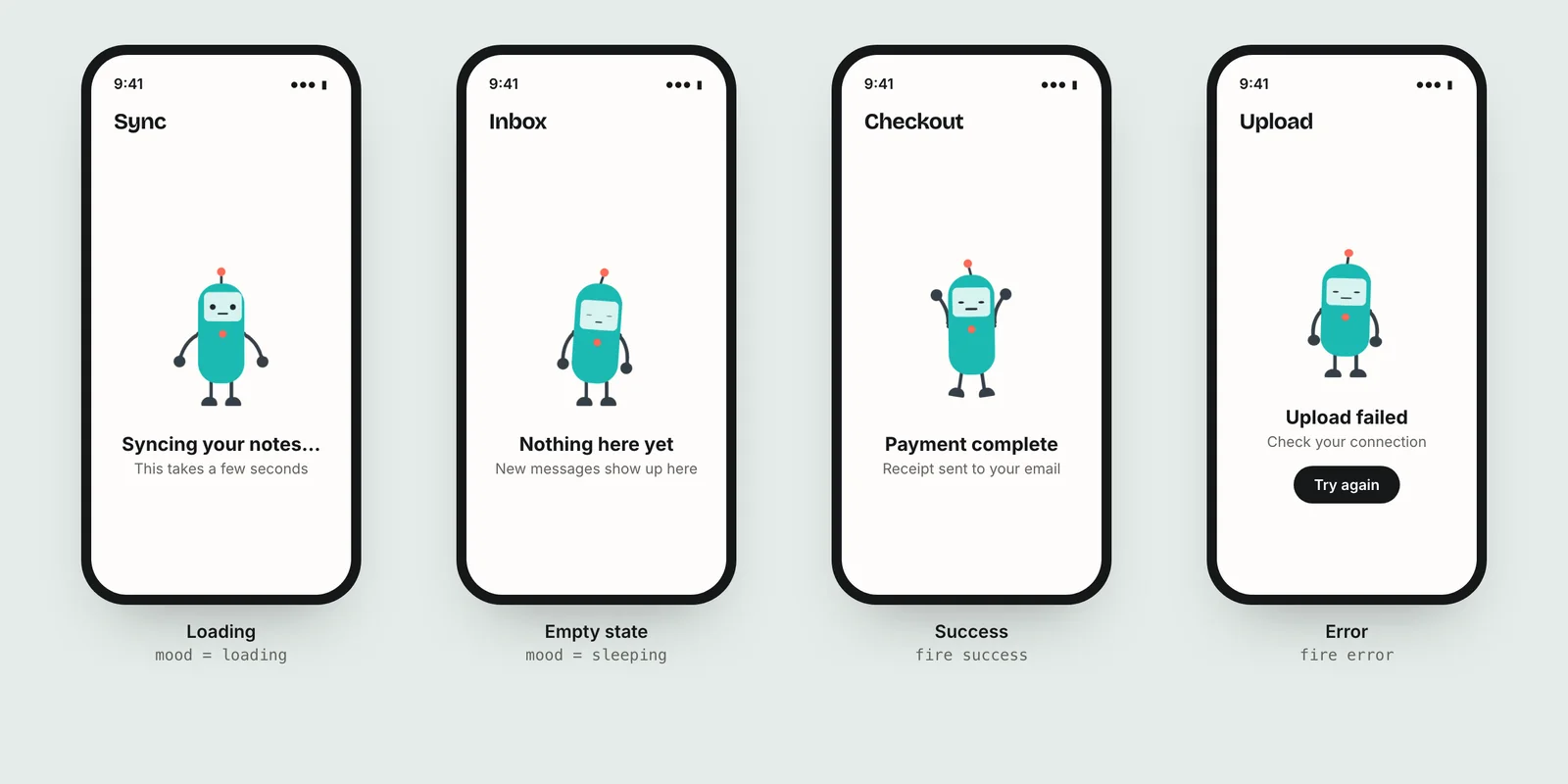
हाँ, बशर्ते वह ऐप फ़ुटेज का हिस्सा हो। अगर आपका ऐप ऑनबोर्डिंग, loading या success स्टेट में एनिमेटेड मैस्कॉट दिखाता है, तो उन पलों की स्क्रीन रिकॉर्डिंग ठीक वही है जो प्रीव्यू में होनी चाहिए: यह असली ऐप है, और कैरेक्टर बिना आवाज़ के भी उस पल को समझने लायक बना देता है।
जिसकी अनुमति नहीं है, वह है ऐसा प्रीव्यू जो ज़्यादातर ऐसे एनिमेशन से बना हो जो ऐप में मौजूद ही नहीं। किसी स्टेप को समझाने के लिए छोटे ओवरले के रूप में इस्तेमाल की गई कैरेक्टर क्लिप "video or textual overlays" के दायरे में आती है; बिना किसी ऐप फ़ुटेज वाली 20 सेकंड की कैरेक्टर शॉर्ट फ़िल्म नहीं।
Charmotion के एक्सपोर्ट में कैरेक्टर का 9:16 MP4 शामिल है, जो ऐसे ओवरले या आपकी मार्केटिंग वेबसाइट के लिए रॉ फ़ुटेज के रूप में काम आता है, लेकिन प्रीव्यू खुद ऐप के स्क्रीन कैप्चर से ही बनना चाहिए। सबसे साफ़ तरीका है कि पहले कैरेक्टर को ऐप में शिप करें (देखें SwiftUI में एनिमेटेड ऑनबोर्डिंग मैस्कॉट) और फिर वहीं रिकॉर्ड करें।
नए iPhone के लिए App Preview रिकॉर्ड करें और स्पेक्स के मुताबिक तैयार करें
- ऐप रिकॉर्ड करें. Face ID वाला iPhone सिम्युलेटर बूट करें और ऐप इस्तेमाल करते समय
xcrun simctl io booted recordVideo --codec=h264 raw-preview.movचलाएँ। - सही लंबाई में एडिट करें. फ़ुटेज को 15 से 30 सेकंड के बीच काटें, और मुख्य एक्शन शुरुआती कुछ सेकंड में रखें।
- ओवरले जोड़ें. फ़ुटेज को समझाने वाले छोटे टेक्स्ट कैप्शन या नैरेशन जोड़ें; हाथ या फ़िल्म किए गए डिवाइस नहीं।
- ffmpeg से स्पेक्स के मुताबिक बनाएँ. 886×1920 पर स्केल और क्रॉप करें, 30 fps की सीमा रखें, और H.264 High 4.0 में 10 से 12 Mbps पर स्टीरियो AAC 256 kbps के साथ एनकोड करें।
- अपलोड करें और पोस्टर सेट करें. App Store Connect में अपलोड करें (हर डिवाइस साइज़ और भाषा के लिए अधिकतम तीन) और एक साफ़ पोस्टर फ़्रेम चुनें।
अक्सर पूछे जाने वाले सवाल
क्या मैं हर iPhone साइज़ के लिए एक ही App Preview इस्तेमाल कर सकता हूँ?
हर डिवाइस क्लास का अपना स्वीकार्य रेज़ोल्यूशन होता है, जैसे Face ID वाले iPhone के लिए 886×1920 और Home बटन वाले मॉडल के लिए 1080×1920 या 750×1334। आप जो भी प्रीव्यू स्लॉट भरते हैं, हर एक के लिए अलग वर्ज़न एक्सपोर्ट करें। आपकी लिस्टिंग के लिए अभी कौन-से साइज़ ज़रूरी हैं, यह App Store Connect में देखें।
मेरा App Preview रिजेक्ट क्यों हुआ?
आम कारण हैं: ऐसी फ़ुटेज जो ऐप का स्क्रीन कैप्चर न हो, फ़िल्म किए गए हाथ या डिवाइस, ऐसा कंटेंट जिसके अधिकार आपके पास न हों, या ऐसा प्रीव्यू जो मौजूदा ऐप से मेल न खाए। Guideline 2.3.4 नैरेशन और ओवरले की अनुमति देती है, लेकिन वीडियो खुद ऐप से ही आना चाहिए।
क्या App Preview 60 fps का हो सकता है?
नहीं। Apple के स्पेसिफ़िकेशन में अधिकतम frame rate 30 फ़्रेम प्रति सेकंड है। आप किसी भी रेट पर रिकॉर्ड करें, फिर App Store Connect पर अपलोड करने से पहले फ़ाइनल फ़ाइल को 30 fps या उससे कम पर बदलें, जैसे ffmpeg के fps फ़िल्टर से।
क्या App Preview आवाज़ के साथ चलते हैं?
Apple के App Previews पेज के अनुसार, ये डिफ़ॉल्ट रूप से म्यूट होकर ऑटोप्ले होते हैं; दर्शक आवाज़ चालू कर सकते हैं। स्पेसिफ़िकेशन के अनुसार स्टीरियो AAC ऑडियो शामिल करें, लेकिन प्रीव्यू को उसके बिना भी समझने लायक बनाएँ, और दर्शक के लिए ज़रूरी हर बात के लिए छोटे ऑन-स्क्रीन कैप्शन इस्तेमाल करें।
इस गाइड से झटपट जवाब
स्रोत
- App preview specifications, Apple
- App Review Guidelines (2.3.4), Apple
- App previews, Apple