App Preview de App Store: requisitos (2026)
Por el equipo de Charmotion · Actualizado el
Las vistas previas de apps (App Previews) deben durar de 15 a 30 segundos y pesar menos de 500 MB, en .mov, .m4v o .mp4 con H.264 (10 a 12 Mbps, hasta 30 cuadros por segundo) o ProRes 422 HQ, con audio AAC estéreo a 44.1 o 48 kHz. Los iPhone modernos con Face ID usan 886×1920 en vertical. Puedes subir hasta tres por tamaño de dispositivo e idioma.
Puntos clave
- Duración de 15 a 30 segundos; peso del archivo de hasta 500 MB; hasta 30 cuadros por segundo.
- iPhone con Dynamic Island o Face ID: 886×1920 en vertical. iPad de 13, 12.9, 11 y 10.5 pulgadas: 1200×1600.
- Directriz 2.3.4: las vistas previas solo pueden usar capturas de video de la pantalla de la propia app; se permiten narración y overlays.
- No grabes manos ni dispositivos; las vistas previas se reproducen automáticamente sin sonido, así que diséñalas para verse en silencio.
- El fotograma de portada es, por defecto, el del segundo 5, y es lo que la gente ve cuando la reproducción automática está desactivada.
¿Cuánto puede durar una vista previa de la app?
La referencia de App Store Connect de Apple, "App preview specifications", establece una duración mínima de 15 segundos y una máxima de 30 segundos, con un peso de archivo máximo de 500 MB.
Dentro de esos 30 segundos, haz que los primeros transmitan el mensaje. Las vistas previas se reproducen automáticamente sin sonido en los resultados de búsqueda y en la página de tu producto, y mucha gente sigue haciendo scroll rápido. Muestra de inmediato la acción principal de la app en lugar de una animación del logo.
Puedes subir hasta tres vistas previas por cada tamaño de dispositivo compatible e idioma.
Una estructura que encaja bien en 30 segundos: unos cinco segundos para la acción más importante, luego dos o tres secuencias cortas con las funciones que la gente busca, y un cierre en una pantalla estable. Cada secuencia debe ser una interacción real en la app, capturada con limpieza, con un subtítulo de una línea encima. Si necesitas más de 30 segundos para explicar la app, repártelo entre los tres espacios de vista previa en lugar de comprimirlo.
¿Qué resolución necesita cada tamaño de iPhone y iPad?
Cada clase de dispositivo tiene su propia resolución aceptada. Según la especificación de Apple:
| Clase de dispositivo | Resolución de la vista previa |
|---|---|
| iPhone con Dynamic Island o Face ID | 886×1920 px (vertical) |
| iPhone con botón de inicio, grande | 1080×1920 px |
| iPhone con botón de inicio, mediano | 750×1334 px |
| iPad de 13, 12.9, 11 y 10.5 pulgadas | 1200×1600 px |
| iPad de 9.7 pulgadas | 900×1200 px |
| Mac y Apple TV | 1920×1080 px |
| Apple Vision Pro | 3840×2160 px |
Las variantes horizontales y las notas específicas de cada dispositivo aparecen en la misma página; revísala antes de exportar, porque Apple actualiza la tabla cuando salen nuevos dispositivos.
Ten en cuenta que 886×1920 no es la resolución nativa de pantalla de ningún iPhone actual. Una grabación de pantalla de un simulador o dispositivo moderno debe escalarse (y recortarse o rellenarse ligeramente) para coincidir, como en el comando de ffmpeg de abajo.
¿Qué formatos, cuadros por segundo y tasa de bits se aceptan?
| Propiedad | Requisito |
|---|---|
| Contenedor | .mov, .m4v o .mp4 |
| Códec de video | H.264 o ProRes 422 (solo HQ) |
| Perfil y tasa de bits de H.264 | High Profile Level 4.0, 10 a 12 Mbps |
| Cuadros por segundo | Hasta 30 fps |
| Audio | AAC estéreo, 256 kbps, 44.1 o 48 kHz |
| Duración | 15 a 30 segundos |
| Peso del archivo | Hasta 500 MB |
Una grabación de pantalla del simulador te da imágenes limpias de la app al tamaño nativo del dispositivo:
xcrun simctl io booted recordVideo --codec=h264 raw-preview.movDetenla con Control-C. Luego ajústala a la especificación con ffmpeg. Este comando escala para llenar 886×1920, recorta el pequeño excedente, limita a 30 cuadros por segundo, codifica en H.264 High 4.0 a unos 11 Mbps y agrega una pista AAC estéreo en silencio para las capturas que no tienen audio:
ffmpeg -i raw-preview.mov \
  -f lavfi -i anullsrc=channel_layout=stereo:sample_rate=48000 \
  -vf "scale=886:1920:force_original_aspect_ratio=increase,crop=886:1920,fps=30" \
  -c:v libx264 -profile:v high -level 4.0 -b:v 11M -maxrate 12M -bufsize 24M -pix_fmt yuv420p \
  -c:a aac -b:a 256k -ar 48000 -ac 2 \
  -map 0:v:0 -map 1:a:0 -shortest \
  app-preview-886x1920.mp4
Si tu captura ya tiene audio que quieres conservar, quita la entrada anullsrc y mapea 0:a:0 en su lugar.
¿Qué audio necesita una vista previa de la app?
La especificación indica audio AAC estéreo a 256 kbps con una frecuencia de muestreo de 44.1 kHz o 48 kHz. La página App Previews de Apple añade que las vistas previas se reproducen sin sonido por defecto, así que considera el audio un extra para quienes tocan para activar el sonido.
- Música: usa solo pistas con licencia para este uso. Apple recomienda usar contenido sobre el que tengas derechos.
- Narración: permitida por la directriz 2.3.4. Mantenla sincronizada con lo que aparece en pantalla.
- Overlays de texto: como la mayoría no escuchará nada, pon el mensaje clave en subtítulos breves en pantalla.
¿Qué puede mostrar y qué no una vista previa de la app?
La directriz 2.3.4 de App Review es breve y estricta: las vistas previas "solo pueden usar capturas de video de la pantalla de la propia app". Dentro de esa regla, "puedes agregar narración y overlays de video o de texto para ayudar a explicar lo que no quede claro solo con el video".
La página App Previews de Apple añade reglas prácticas:
- No grabes a personas interactuando con un dispositivo, por ejemplo con un plano por encima del hombro o con dedos tocando la pantalla.
- Muestra metraje capturado de la app, no arte conceptual ni anuncios con imagen real.
- Usa solo contenido sobre el que tengas derechos, incluida la música y cualquier metraje de terceros.
Lista de verificación antes de subir:
- Cada toma es una captura de pantalla de la app publicada (o de una build equivalente).
- Nada de dispositivos grabados con una cámara ni de manos.
- Los overlays explican el metraje en lugar de reemplazarlo.
- Duración de 15 a 30 s, 30 fps como máximo y la resolución correcta para el espacio de cada dispositivo.
- El fotograma del segundo 5, o el fotograma de portada que elijas, funciona como imagen fija.
¿Cuántas vistas previas puedo subir y qué es el fotograma de portada?
Hasta tres App Previews por cada tamaño de dispositivo e idioma compatibles. El fotograma de portada (poster frame) es la imagen fija que se muestra cuando una vista previa no se está reproduciendo, por ejemplo cuando la reproducción automática está desactivada. De forma predeterminada, App Store Connect usa el fotograma del segundo 5; puedes elegir otro al subirla.
Como el fotograma de portada también funciona como captura de pantalla, elige un momento en que la interfaz esté estable y legible, no a mitad de una transición. Si tu vista previa empieza con una intro breve, asegúrate de que en el segundo 5 la pantalla principal de la app ya se vea por completo.
¿Puede aparecer la animación de mi mascota de marca en una App Preview?
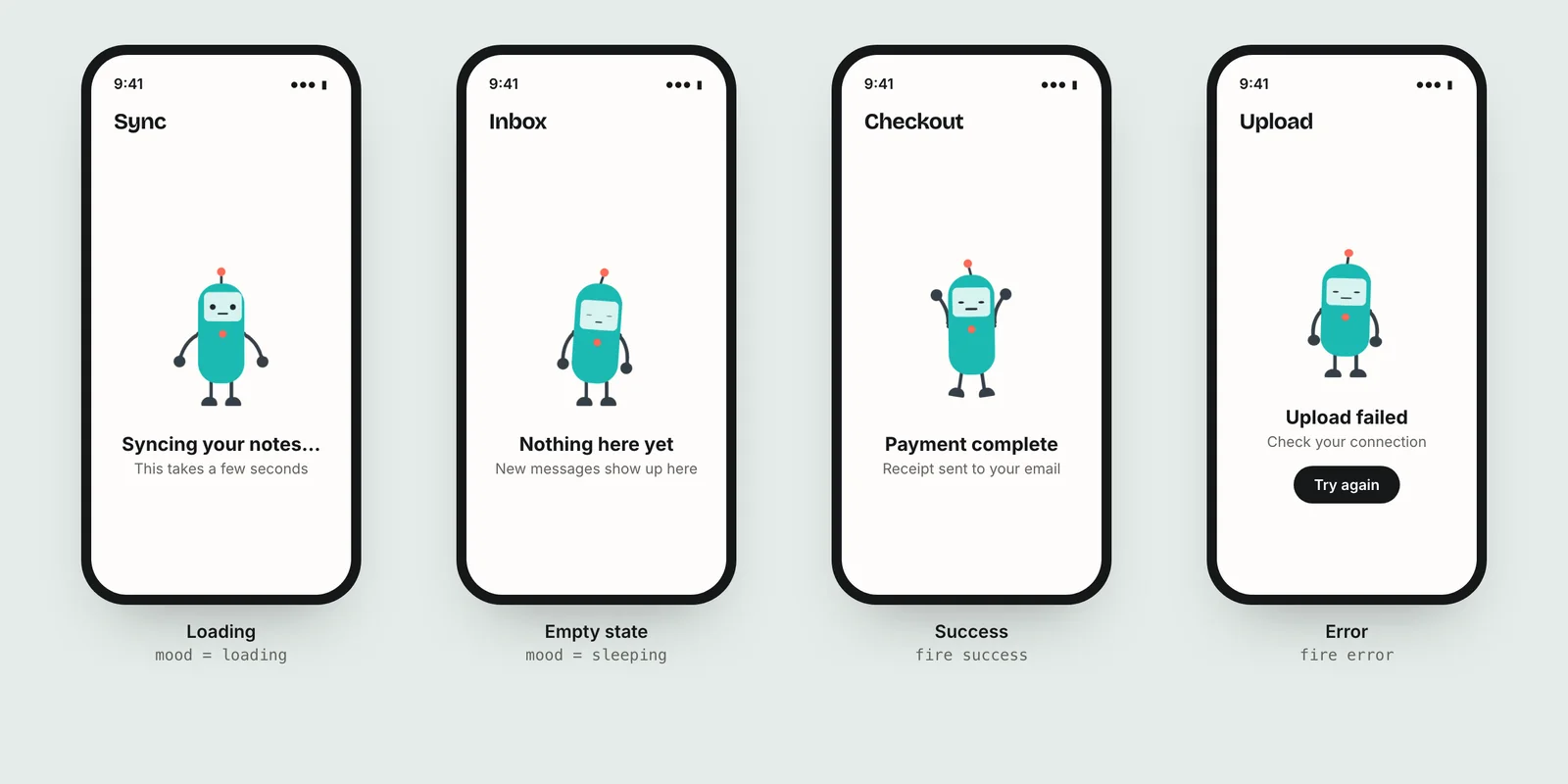
Sí, siempre que forme parte del metraje de la app. Si tu app muestra una mascota animada durante el onboarding, la carga o los estados de éxito, una grabación de pantalla de esos momentos es justo lo que debe contener una vista previa: es la app real, y el personaje hace que el momento se entienda sin sonido.
Lo que no se permite es una vista previa construida principalmente con animación que no existe en la app. Un clip del personaje usado como overlay breve para explicar un paso entra dentro de los "overlays de video o de texto"; un corto de 20 segundos con el personaje y sin metraje de la app, no.
Las exportaciones de Charmotion incluyen un MP4 9:16 del personaje, útil como material base para ese tipo de overlay o para tu sitio web de marketing, pero la vista previa en sí debe construirse con capturas de pantalla de la app. Lo más limpio es integrar primero el personaje en la app (consulta mascota animada de onboarding en SwiftUI) y grabarlo ahí.
Graba y adapta una App Preview para iPhone recientes
- Graba la app. Inicia un simulador de iPhone con Face ID y ejecuta
xcrun simctl io booted recordVideo --codec=h264 raw-preview.movmientras usas la app. - Ajusta la duración. Recorta el metraje a entre 15 y 30 segundos, con la acción principal en los primeros segundos.
- Agrega overlays. Agrega subtítulos breves o narración que expliquen el metraje; sin manos ni dispositivos filmados.
- Adapta con ffmpeg. Escala y recorta a 886×1920, limita a 30 fps y codifica en H.264 High 4.0 a 10 a 12 Mbps con audio AAC estéreo a 256 kbps.
- Sube y elige la portada. Súbela en App Store Connect (hasta tres por tamaño de dispositivo e idioma) y elige un fotograma de portada limpio.
Preguntas frecuentes
¿Puedo usar una sola App Preview para todos los tamaños de iPhone?
Cada clase de dispositivo tiene su propia resolución aceptada, como 886×1920 para iPhone con Face ID y 1080×1920 o 750×1334 para modelos con botón de inicio. Exporta una versión para cada espacio de vista previa que completes. Revisa en App Store Connect qué tamaños requiere actualmente tu ficha.
¿Por qué rechazaron mi App Preview?
Los motivos habituales son metraje que no es una captura de pantalla de la app, manos o dispositivos filmados, contenido sobre el que no tienes derechos o una vista previa que no coincide con la versión actual de la app. La pauta 2.3.4 permite narración y overlays, pero el video en sí debe provenir de la app.
¿Una App Preview puede ir a 60 fps?
No. La especificación de Apple fija un máximo de 30 cuadros por segundo. Graba a la velocidad que quieras y luego adapta el archivo final a 30 fps o menos, por ejemplo con el filtro fps de ffmpeg, antes de subirlo a App Store Connect.
¿Las App Previews se reproducen con sonido?
Según la página de App Previews de Apple, se reproducen automáticamente en silencio de forma predeterminada; quien las ve puede activar el sonido. Incluye audio AAC estéreo como exige la especificación, pero haz que la vista previa se entienda sin él, con subtítulos breves en pantalla para todo lo que el usuario deba saber.
Respuestas rápidas de esta guía
Fuentes
- App preview specifications, Apple
- App Review Guidelines (2.3.4), Apple
- App previews, Apple