App Preview da App Store: especificações de vídeo (2026)
Por equipe Charmotion · Atualizado em
As App Previews precisam ter de 15 a 30 segundos e menos de 500 MB, em .mov, .m4v ou .mp4 com H.264 (10 a 12 Mbps, até 30 fps) ou ProRes 422 HQ, com áudio AAC estéreo a 44,1 ou 48 kHz. iPhones modernos com Face ID usam 886×1920 na vertical. Você pode enviar até três por tamanho de dispositivo e idioma.
Principais pontos
- Duração de 15 a 30 segundos; tamanho do arquivo de até 500 MB; taxa de quadros de até 30 fps.
- iPhones com Dynamic Island ou Face ID: 886×1920 na vertical. iPad de 13, 12,9, 11 e 10,5 polegadas: 1200×1600.
- Diretriz 2.3.4: as prévias só podem usar gravações de tela do próprio app, com narração e sobreposições permitidas.
- Não filme mãos nem dispositivos; as prévias têm reprodução automática sem som, então planeje tudo para funcionar em silêncio.
- O frame de capa (poster frame) é, por padrão, o do segundo 5, e é o que as pessoas veem quando a reprodução automática está desativada.
Qual pode ser a duração de uma App Preview?
A referência do App Store Connect da Apple, "App preview specifications", define duração mínima de 15 segundos e máxima de 30 segundos, com tamanho máximo de arquivo de 500 MB.
Dentro dos 30 segundos, planeje para que os primeiros segundos transmitam a mensagem. As prévias têm reprodução automática sem som nos resultados de busca e na página do produto, e muita gente rola a tela rapidamente. Mostre a ação principal do app de imediato, em vez de uma vinheta com o logo.
Você pode enviar até três App Previews por tamanho de dispositivo compatível e idioma.
Uma estrutura que funciona bem em 30 segundos: cerca de cinco segundos na ação mais importante, depois duas ou três sequências curtas mostrando os recursos que as pessoas procuram, terminando em uma tela estável. Cada sequência deve ser uma interação real no app, gravada de forma limpa, com uma legenda de uma linha por cima. Se você precisar de mais de 30 segundos para explicar o app, divida o conteúdo entre os três espaços de prévia em vez de comprimi-lo.
Qual resolução cada tamanho de iPhone e iPad exige?
Cada classe de dispositivo tem sua própria resolução aceita. Segundo a especificação da Apple:
| Classe de dispositivo | Resolução da App Preview |
|---|---|
| iPhone com Dynamic Island ou Face ID | 886×1920 px (vertical) |
| iPhone com botão Início, grande | 1080×1920 px |
| iPhone com botão Início, médio | 750×1334 px |
| iPad de 13, 12,9, 11 e 10,5 polegadas | 1200×1600 px |
| iPad de 9,7 polegadas | 900×1200 px |
| Mac e Apple TV | 1920×1080 px |
| Apple Vision Pro | 3840×2160 px |
As variantes na horizontal e as observações específicas de cada dispositivo estão na mesma página; confira antes de exportar, porque a Apple atualiza a tabela quando lança novos dispositivos.
Observe que 886×1920 não é a resolução nativa de tela de nenhum iPhone atual. Uma gravação de tela de um simulador ou dispositivo moderno precisa ser redimensionada (e levemente cortada ou complementada com bordas) para corresponder, como no comando ffmpeg abaixo.
Quais formatos, taxa de quadros e taxa de bits são aceitos?
| Propriedade | Requisito |
|---|---|
| Contêiner | .mov, .m4v ou .mp4 |
| Codec de vídeo | H.264 ou ProRes 422 (somente HQ) |
| Perfil H.264 e taxa de bits | High Profile Level 4.0, 10 a 12 Mbps |
| Taxa de frames | Até 30 fps |
| Áudio | AAC estéreo, 256 kbps, 44,1 ou 48 kHz |
| Duração | 15 a 30 segundos |
| Tamanho do arquivo | Até 500 MB |
Uma gravação de tela do simulador oferece imagens limpas do app no tamanho nativo do dispositivo:
xcrun simctl io booted recordVideo --codec=h264 raw-preview.movPare a gravação com Control-C. Depois, adeque o vídeo à especificação com o ffmpeg. O comando redimensiona para preencher 886×1920, corta o pequeno excesso, limita a 30 fps, codifica em H.264 High 4.0 a cerca de 11 Mbps e adiciona uma faixa AAC estéreo silenciosa para gravações sem áudio:
ffmpeg -i raw-preview.mov \
  -f lavfi -i anullsrc=channel_layout=stereo:sample_rate=48000 \
  -vf "scale=886:1920:force_original_aspect_ratio=increase,crop=886:1920,fps=30" \
  -c:v libx264 -profile:v high -level 4.0 -b:v 11M -maxrate 12M -bufsize 24M -pix_fmt yuv420p \
  -c:a aac -b:a 256k -ar 48000 -ac 2 \
  -map 0:v:0 -map 1:a:0 -shortest \
  app-preview-886x1920.mp4
Se a sua gravação já tem um áudio que você quer manter, remova a entrada anullsrc e mapeie 0:a:0 no lugar dela.
Qual áudio uma App Preview precisa ter?
A especificação indica áudio AAC estéreo a 256 kbps, com taxa de amostragem de 44,1 kHz ou 48 kHz. A página de App Previews da Apple acrescenta que as prévias tocam sem som por padrão, então trate o áudio como um bônus para quem toca para ativar o som.
- Música: use apenas faixas licenciadas para esse uso. A orientação da Apple é usar conteúdo sobre o qual você tem direitos.
- Narração: permitida pela diretriz 2.3.4. Mantenha-a sincronizada com o que aparece na tela.
- Sobreposições de texto: como a maioria das pessoas não vai ouvir nada, coloque a mensagem principal em legendas curtas na tela.
O que uma App Preview pode e não pode mostrar?
A Diretriz 2.3.4 da App Review é curta e rígida: as prévias "só podem usar gravações de vídeo da tela do próprio app". Dentro dessa regra, "você pode adicionar narração e sobreposições de vídeo ou texto para ajudar a explicar qualquer coisa que não fique clara só com o vídeo".
A página de App Previews da Apple acrescenta regras práticas:
- Não filme pessoas interagindo com um dispositivo, como em um ângulo por cima do ombro ou com dedos tocando a tela.
- Mostre imagens capturadas do próprio app, não concept art nem anúncios com atores reais.
- Use apenas conteúdo sobre o qual você tem direitos, incluindo música e qualquer gravação de terceiros.
Checklist antes do upload:
- Cada cena é uma captura de tela do app publicado (ou de uma build equivalente).
- Nada de molduras de dispositivo filmadas com câmera, nem mãos.
- As sobreposições explicam as imagens, em vez de substituí-las.
- Duração de 15 a 30 s, no máximo 30 fps, resolução correta para o espaço de cada dispositivo.
- O frame aos 5 segundos, ou o poster frame que você escolher, funciona bem como imagem estática.
Quantas prévias posso enviar e o que é o poster frame?
Até três App Previews por tamanho de dispositivo compatível e por idioma. O poster frame é a imagem estática exibida quando a prévia não está tocando, por exemplo quando a reprodução automática está desativada. Por padrão, o App Store Connect usa o frame aos 5 segundos; você pode escolher outro frame no momento do upload.
Como o poster frame também funciona como captura de tela, escolha um momento em que a interface esteja estável e legível, não no meio de uma transição. Se a sua prévia começa com uma intro rápida, garanta que, aos 5 segundos, a tela principal do app já esteja totalmente visível.
A animação do meu mascote pode aparecer em uma App Preview?
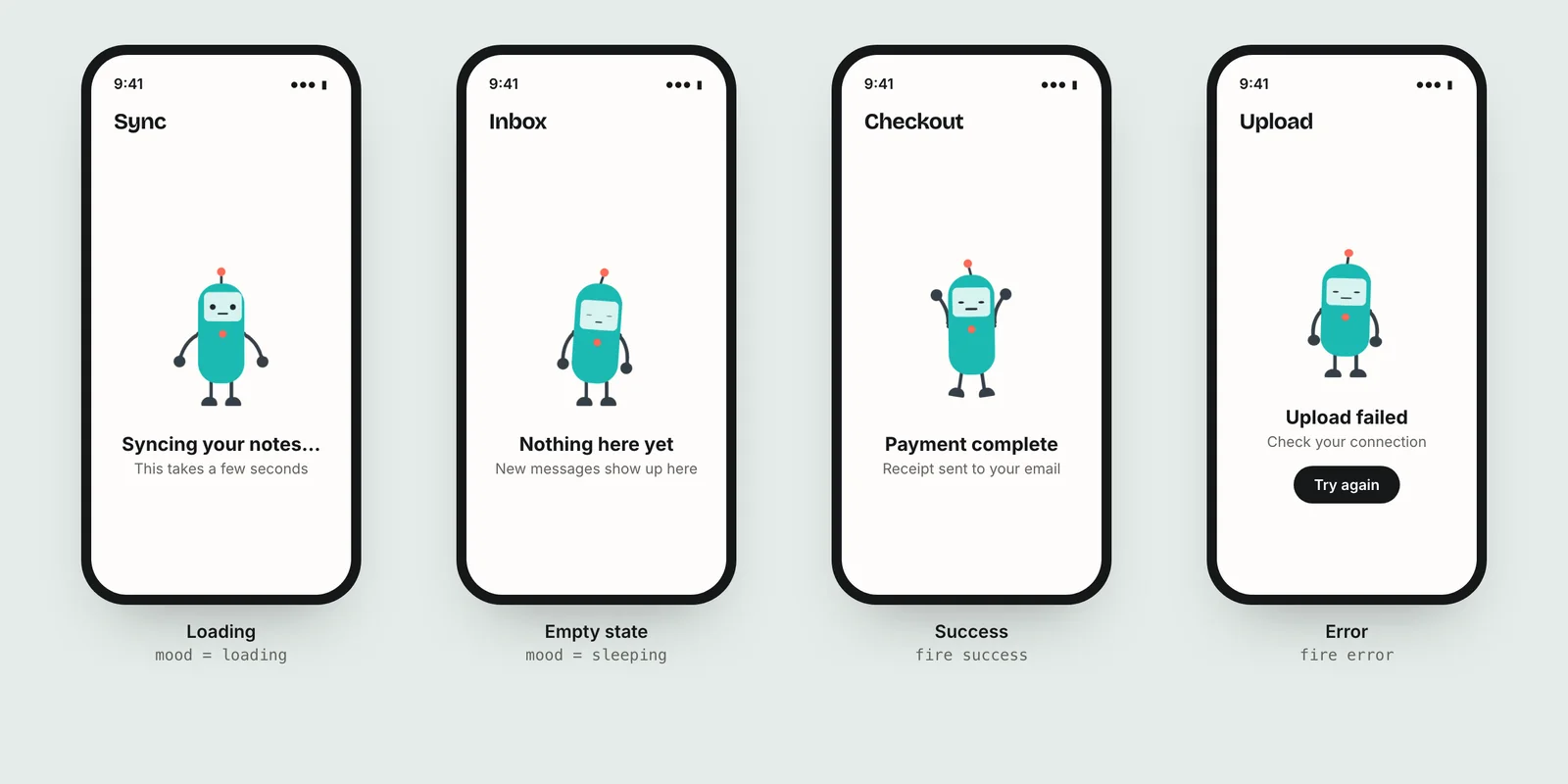
Sim, desde que faça parte das imagens do app. Se o seu app mostra um mascote animado no onboarding, no carregamento ou em estados de sucesso, uma gravação de tela desses momentos é exatamente o que uma prévia deve conter: é o app real, e o personagem deixa o momento compreensível mesmo sem som.
O que não é permitido é uma prévia feita principalmente de animações que não existem no app. Um clipe do personagem usado como sobreposição breve para explicar um passo se enquadra em "sobreposições de vídeo ou texto"; um curta de 20 segundos com o personagem e nenhuma imagem do app, não.
Os arquivos exportados pelo Charmotion incluem um MP4 9:16 do personagem, útil como material bruto para esse tipo de sobreposição ou para o site de marketing, mas a prévia em si precisa ser feita a partir de capturas de tela do app. O caminho mais simples é colocar o personagem no app primeiro (veja mascote animado de onboarding em SwiftUI) e gravá-lo ali.
Grave e ajuste uma App Preview para iPhones atuais
- Grave o app. Inicie um simulador de iPhone com Face ID e execute
xcrun simctl io booted recordVideo --codec=h264 raw-preview.movenquanto usa o app. - Edite a duração. Corte a gravação para algo entre 15 e 30 segundos, com a ação principal nos primeiros segundos.
- Adicione sobreposições. Adicione legendas curtas ou narração que expliquem as imagens; sem mãos nem dispositivos filmados.
- Ajuste com ffmpeg. Redimensione e recorte para 886×1920, limite a 30 fps e codifique em H.264 High 4.0 a 10 a 12 Mbps, com áudio AAC estéreo a 256 kbps.
- Envie e defina o poster. Faça o upload no App Store Connect (até três por tamanho de dispositivo e idioma) e escolha um poster frame limpo.
Perguntas frequentes
Posso usar uma única App Preview para todos os tamanhos de iPhone?
Cada classe de dispositivo tem sua própria resolução aceita, como 886×1920 para iPhones com Face ID e 1080×1920 ou 750×1334 para modelos com botão de início. Exporte uma versão para cada espaço de prévia que você preencher. Confira no App Store Connect quais tamanhos a sua página exige atualmente.
Por que minha App Preview foi rejeitada?
Os motivos mais comuns são imagens que não são capturas de tela do app, mãos ou dispositivos filmados, conteúdo sobre o qual você não tem direitos ou uma prévia que não corresponde à versão atual do app. A diretriz 2.3.4 permite narração e sobreposições, mas o vídeo em si precisa vir do app.
Uma App Preview pode ter 60 fps?
Não. A especificação da Apple define uma taxa máxima de 30 frames por segundo. Grave na taxa que preferir e depois ajuste o arquivo final para 30 fps ou menos, por exemplo com o filtro fps do ffmpeg, antes de enviá-lo ao App Store Connect.
As App Previews tocam com som?
Elas começam a tocar automaticamente sem som por padrão, segundo a página de App Previews da Apple; quem assiste pode ativar o som. Inclua áudio AAC estéreo, como exige a especificação, mas faça a prévia ser compreensível sem ele, usando legendas curtas na tela para tudo o que o espectador precisa saber.
Respostas rápidas deste guia
Fontes
- App preview specifications, Apple
- App Review Guidelines (2.3.4), Apple
- App previews, Apple