ईमेल सिग्नेचर में एनिमेटेड लोगो: GIF सपोर्ट
Charmotion टीम द्वारा · अपडेट:
ईमेल सिग्नेचर में हिलता हुआ लोगो लगाने का एकमात्र व्यावहारिक तरीका एनिमेटेड GIF है। Apple Mail, Gmail, Yahoo और ज़्यादातर दूसरे क्लाइंट इसे चलाते हैं। Outlook for Windows 2007-2019 GIF को एनिमेट नहीं करता, और Windows पर Microsoft 365 वाला Outlook एनिमेशन तीन बार चलाकर एक play बटन दिखाता है, इसलिए पहला फ़्रेम अपने आप में पूरा होना चाहिए।
मुख्य बातें
- GIF इस्तेमाल करें: ईमेल क्लाइंट सिग्नेचर में वीडियो प्लेयर या स्क्रिप्ट नहीं चलाते।
- Outlook for Windows 2007-2019 GIF को एनिमेट नहीं करता; Microsoft 365 वाला Outlook तीन लूप चलाकर रुक जाता है।
- पहला फ़्रेम अपने लोगो का पूरा, स्थिर वर्ज़न रखें।
- फ़ाइल छोटी और डिस्प्ले साइज़ सीमित रखें; width और height साफ़ तौर पर सेट करें।
- GIF को inline पेस्ट करने के बजाय किसी पब्लिक HTTPS URL पर होस्ट करें।
पहले से कोई कैरेक्टर या लोगो है? अपने कैरेक्टर को असली ऐप स्क्रीन में देखें: स्प्लैश, ऑनबोर्डिंग, लोडिंग और एम्प्टी स्टेट स्क्रीन। यह फ़्री है, आपके ब्राउज़र में चलता है और कुछ भी अपलोड नहीं होता।
कौन-से ईमेल क्लाइंट एनिमेटेड GIF चलाते हैं?
ज़्यादातर क्लाइंट। Can I email, जो अलग-अलग क्लाइंट में HTML और CSS फ़ीचर टेस्ट करता है, बताता है कि Apple Mail, Gmail (वेब, iOS और Android), Yahoo Mail, AOL, Outlook.com, Outlook for Mac, iOS और Android, Samsung Email, Thunderbird और ProtonMail समेत कई क्लाइंट एनिमेटेड GIF को पूरी तरह सपोर्ट करते हैं।
| क्लाइंट | एनिमेटेड GIF | नोट |
|---|---|---|
| Apple Mail (macOS, iOS) | चलता है | |
| Gmail (वेब, iOS, Android) | चलता है | |
| Yahoo Mail, AOL | चलता है | |
| Outlook.com, Outlook for Mac, iOS, Android | चलता है | |
| Outlook for Windows 2007-2019 | एनिमेट नहीं करता | "Does not support animated gif images" (एनिमेटेड GIF इमेज सपोर्ट नहीं करता) |
| Microsoft 365 वाला Outlook for Windows | आंशिक | 3 बार चलता है, फिर रुककर play बटन दिखाता है |
Can I email पर GIF की एंट्री आखिरी बार फ़रवरी 2020 में टेस्ट की गई थी, और क्लाइंट अक्सर अपडेट होते रहते हैं। Windows का नया Outlook ऐप Outlook on the web पर बना है और हो सकता है कि वह पुराने डेस्कटॉप Outlook जैसा व्यवहार न करे। इस टेबल को एक गाइड मानें और जिन क्लाइंट को आपके प्राप्तकर्ता असल में इस्तेमाल करते हैं, उनमें खुद को टेस्ट ईमेल भेजें।
Windows पर Outlook मेरे सिग्नेचर को एनिमेट क्यों नहीं करता?
पुराना डेस्कटॉप Outlook for Windows HTML ईमेल को एक सीमित इंजन से रेंडर करता है जो GIF एनिमेशन नहीं चलाता। Can I email के अनुसार Outlook for Windows 2007 से 2019 तक एनिमेटेड GIF सपोर्ट नहीं करते। Litmus भी यही कहता है और सलाह देता है कि "पहले फ़्रेम में वह सब कुछ हो जो स्टैटिक फ़ॉलबैक के रूप में आपको चाहिए।"
Windows पर Microsoft 365 अकाउंट वाला Outlook अलग तरह से काम करता है: Can I email के अनुसार यह "एनिमेशन 3 बार चलाता है, फिर रुक जाता है और दोबारा चालू करने के लिए play बटन दिखाता है।" यानी जिन प्राप्तकर्ताओं को मोशन दिखता भी है, उन्हें थोड़ी देर के लिए ही दिखता है, और फिर ऊपर एक कंट्रोल के साथ एक स्थिर इमेज।
ऐसी कोई सेटिंग नहीं है जिसे सिग्नेचर में जोड़कर आप इन क्लाइंट में एनिमेशन ज़बरदस्ती चला सकें। इसका हल कोड नहीं, डिज़ाइन है: GIF ऐसा बनाएँ कि वह न हिले तब भी काम करे।
पहला फ़्रेम कैसे डिज़ाइन करें?
मानकर चलें कि बड़ी संख्या में प्राप्तकर्ताओं को सिर्फ़ स्थिर इमेज दिखेगी। फिर लूप को उसी स्थिर इमेज के इर्द-गिर्द डिज़ाइन करें:
- तैयार लोगो से शुरू करें। पहला फ़्रेम पूरा और सही रंगों वाला लोगो होना चाहिए, कोई खाली कैनवस नहीं जिसमें लोगो एनिमेट होकर आता हो।
- मोशन ऐसा रखें जो लौटकर वहीं आए। कोई उछाल, झुकाव या पलक झपकना जो रेस्टिंग पोज़ से शुरू होकर उसी पर खत्म हो, रुकने पर भी जानबूझकर किया हुआ लगता है।
- उसी पोज़ पर खत्म करें। जो क्लाइंट कुछ लूप के बाद रुक जाते हैं, वे उसी फ़्रेम पर रुकते हैं जहाँ एनिमेशन पहुँचा हो; पहला और आखिरी फ़्रेम एक जैसा रखने से वह साफ़ दिखता है।
- एनिमेशन के अंदर टेक्स्ट न रखें। अपना नाम, पद और लिंक इमेज के बगल में असली HTML टेक्स्ट में रखें, ताकि वे पढ़े और क्लिक किए जा सकें।
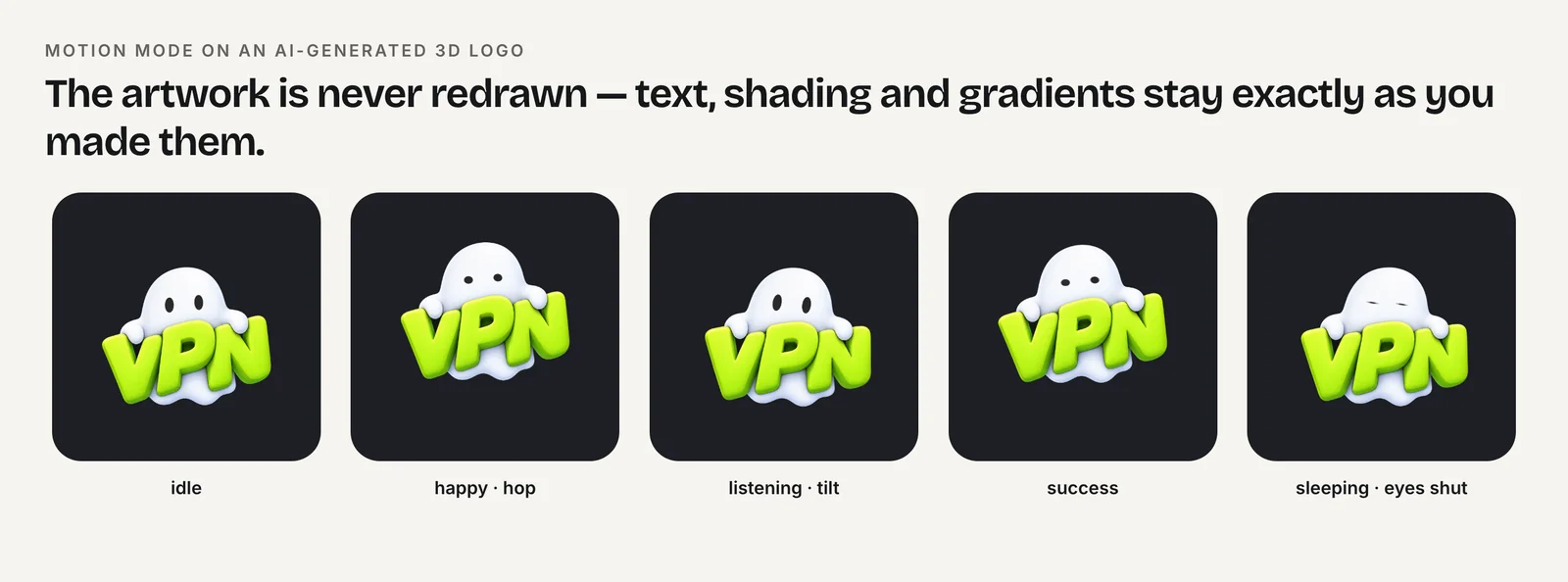
squash, stretch और tilt से बने लोगो एनिमेशन सिग्नेचर के लिए सही रहते हैं, क्योंकि हर फ़्रेम में पूरा लोगो दिखता रहता है। Reveal, wipe और particle इफ़ेक्ट सही नहीं रहते, क्योंकि उनके शुरुआती फ़्रेम अधूरे होते हैं।
सिग्नेचर GIF कितना बड़ा होना चाहिए?
सिग्नेचर इमेज के लिए कोई ईमेल स्टैंडर्ड नहीं है, इसलिए नीचे दिए नंबर सुझाव हैं, नियम नहीं। सिग्नेचर वेंडर Xink सलाह देता है कि सिग्नेचर GIF लगभग 200 KB से कम और छोटा हो, करीब 10-15 फ़्रेम का। Litmus ईमेल बॉडी में GIF के बारे में लिखते हुए ज़्यादा से ज़्यादा 1 MB की सलाह देता है; सिग्नेचर हर मैसेज में दोहराया जाता है, इसलिए इससे काफ़ी कम का लक्ष्य रखें।
| सेटिंग | व्यावहारिक शुरुआती वैल्यू | क्यों |
|---|---|---|
| डिस्प्ले साइज़ | लगभग 100-150 px चौड़ा | सिग्नेचर लोगो, बैनर नहीं |
| फ़ाइल डाइमेंशन | डिस्प्ले साइज़ का 2× (जैसे 120 px के लिए 240 px) | हाई-डेंसिटी स्क्रीन पर शार्प |
| Frame rate | 10-12 fps | कम फ़्रेम, छोटी फ़ाइल |
| लंबाई | हर लूप 1-2 सेकंड | छोटे लूप छोटे रहते हैं |
| फ़ाइल साइज़ | ~200 KB से कम (Xink की सलाह) | मोबाइल पर जल्दी लोड होता है |
FFmpeg से किसी स्क्वेयर MP4 लूप से GIF बनाने के लिए, frame rate के साथ-साथ पैलेट भी कम करें:
ffmpeg -t 2 -i logo-hop.mp4 \
  -vf "fps=12,scale=240:-1:flags=lanczos,split[a][b];[a]palettegen=max_colors=64[p];[b][p]paletteuse" \
  -loop 0 signature.gif
अगर फ़ाइल फिर भी बहुत बड़ी है, तो max_colors=32 या fps=10 आज़माएँ, या क्लिप छोटी करें।
क्या Gmail GIF सिग्नेचर सपोर्ट करता है?
हाँ। Can I email के अनुसार Gmail वेब पर और अपने iOS और Android ऐप में एनिमेटेड GIF चलाता है। आप Settings के सिग्नेचर एडिटर से Gmail सिग्नेचर में इमेज जोड़ सकते हैं।
लोगों को असल दिक्कत लंबाई की आती है। Xink के सपोर्ट डॉक्यूमेंटेशन में 10,000 कैरेक्टर पर "signature too long" एरर का ज़िक्र है, जिसमें सिग्नेचर का HTML गिना जाता है। हम इस नंबर की पुष्टि Google के किसी हेल्प पेज पर नहीं कर पाए, इसलिए इसे रिपोर्ट की गई सीमा मानें। इमेज के लिए यह इसलिए मायने रखता है क्योंकि inline डेटा (base64 data: URI) के रूप में पेस्ट की गई इमेज पूरी फ़ाइल को टेक्स्ट में बदल देती है और अकेले ही इस सीमा से आगे जा सकती है। होस्ट की गई इमेज से लिंक करने पर सिग्नेचर एक छोटे <img> टैग तक सीमित रहता है, GIF का फ़ाइल साइज़ चाहे जो हो।
GIF को होस्ट करूँ या एम्बेड करूँ?
होस्ट करें। GIF को किसी स्थायी पब्लिक HTTPS URL पर रखें, जैसे आपकी वेबसाइट की स्टैटिक फ़ाइलें, और साफ़ डाइमेंशन और alt टेक्स्ट के साथ उसे रेफ़र करें:
<img src="https://example.com/email/logo-120.gif"
     width="120" height="120"
     alt="Acme logo"
style="display:block;border:0;">- Width और height लेआउट को उछलने से रोकते हैं और क्लाइंट को 240 पिक्सेल की फ़ाइल 120 पिक्सेल पर दिखाने के लिए मजबूर करते हैं।
- Alt टेक्स्ट तब दिखता है जब इमेज ब्लॉक हों, और कई क्लाइंट अनजान भेजने वालों के लिए डिफ़ॉल्ट रूप से ऐसा करते हैं।
- स्थायी URL से पुराने ईमेल भी काम करते रहते हैं। बाद में फ़ाइल को डिलीट या रीनेम न करें।
ऊपर बताए कारण से base64 inline इमेज से बचें, और वीडियो या Lottie फ़ाइलों से भी बचें: ईमेल क्लाइंट सिग्नेचर में स्क्रिप्ट या वीडियो प्लेयर नहीं चलाते, इसीलिए यहाँ GIF ही सही फ़ॉर्मेट है।
साफ़ सोर्स लूप पाने के लिए, Charmotion, Motion मोड में अपलोड किए गए लोगो को एनिमेट करता है, जो मूल AI, 3D या टेक्स्ट लोगो को दोबारा बनाए बिना हिलाता है, और हर सेट में 1080×1080 MP4 के साथ 480 पिक्सेल GIF प्रीव्यू एक्सपोर्ट करता है। सिग्नेचर के साइज़ का GIF पाने के लिए MP4 पर ऊपर का FFmpeg कमांड चलाएँ।
ईमेल सिग्नेचर में एनिमेटेड लोगो कैसे जोड़ें
- ऐसा लूप चुनें जो पूरे लोगो पर शुरू और खत्म हो. कोई छोटा उछाल, झुकाव या पलक झपकना चुनें जिसके पहले और आखिरी फ़्रेम में पूरा लोगो दिखे।
- छोटे GIF में बदलें. FFmpeg में fps=12, 240 पिक्सेल width और palettegen=max_colors=64 इस्तेमाल करें, फिर फ़ाइल साइज़ जाँचें।
- File host करें. GIF को ऐसे स्थायी पब्लिक HTTPS URL पर अपलोड करें जिसे आप रीनेम या डिलीट नहीं करेंगे।
- डाइमेंशन के साथ जोड़ें. इसे width, height और alt टेक्स्ट सेट करने वाले img टैग से रेफ़र करें, या अपने मेल क्लाइंट के सिग्नेचर एडिटर में URL से जोड़ें।
- असली ईमेल क्लाइंट में टेस्ट करें. Gmail, Apple Mail और Windows के desktop Outlook पर टेस्ट ईमेल भेजें और स्थिर फ़्रेम जाँचें।
अक्सर पूछे जाने वाले सवाल
क्या ईमेल सिग्नेचर में MP4 या Lottie इस्तेमाल कर सकते हैं?
भरोसेमंद तरीके से नहीं। ईमेल क्लाइंट JavaScript नहीं चलाते, इसलिए Lottie और Rive प्ले नहीं हो सकते, और सिग्नेचर में video elements भरोसेमंद विकल्प नहीं हैं। एनिमेटेड GIF ही व्यावहारिक विकल्प है, जिसका पहला फ़्रेम उन क्लाइंट के लिए स्थिर लोगो का काम करे जो एनिमेशन नहीं चलाते।
Outlook में मेरा सिग्नेचर GIF कुछ लूप के बाद क्यों रुक जाता है?
Can I email के अनुसार, Microsoft 365 अकाउंट वाला Windows का Outlook एनिमेटेड GIF को तीन बार चलाता है, फिर रोककर play बटन दिखाता है। लूप को इस तरह डिज़ाइन करें कि वह पूरे लोगो पर खत्म हो, ताकि रुका हुआ फ़्रेम जानबूझकर रखा हुआ लगे।
क्या सिग्नेचर GIF से deliverability पर असर पड़ेगा?
ऐसा कोई आधिकारिक नियम नहीं है जो छोटी, होस्ट की गई सिग्नेचर इमेज को spam filtering से जोड़ता हो। फ़ाइल छोटी रखें, उसे अपने कंट्रोल वाले डोमेन पर होस्ट करें, और अपनी सारी संपर्क जानकारी इमेज के अंदर डालने के बजाय सिग्नेचर में असली टेक्स्ट भी रखें।
सिग्नेचर GIF किस साइज़ में एक्सपोर्ट करें?
एक आम तरीका है डिस्प्ले साइज़ से दोगुने साइज़ में एक्सपोर्ट करना, जैसे 120 पिक्सेल के लोगो के लिए 240 पिक्सेल चौड़ाई, फिर width और height attributes को डिस्प्ले साइज़ पर सेट करना। इससे high-density स्क्रीन पर लोगो शार्प रहता है और फ़ाइल ज़्यादा बड़ी नहीं होती।
इस गाइड से झटपट जवाब
स्रोत
- GIF image format support in email clients, Can I email
- How to create and add an animated GIF to an email, Litmus
- Recommended GIF specs for email signatures, Xink Support
- Gmail signature too long error (10,000 character limit), Xink Support
- FFmpeg filters documentation (palettegen, paletteuse, scale, pad), FFmpeg