Logo animado em assinaturas de e-mail: suporte a GIF
Por equipe Charmotion · Atualizado em
Um GIF animado é a única forma prática de colocar um logo em movimento numa assinatura de e-mail. Apple Mail, Gmail, Yahoo e a maioria dos outros clientes reproduzem a animação. O Outlook para Windows 2007 a 2019 não anima GIFs, e o Outlook com Microsoft 365 no Windows reproduz a animação três vezes e depois mostra um botão de play, então o primeiro frame precisa funcionar sozinho.
Principais pontos
- Use GIF: clientes de e-mail não executam players de vídeo nem scripts em assinaturas.
- O Outlook para Windows 2007 a 2019 não anima GIFs; o Outlook com Microsoft 365 reproduz três loops e depois para.
- Faça do primeiro frame uma versão estática e completa do seu logo.
- Mantenha o arquivo pequeno e o tamanho de exibição modesto; defina largura e altura explícitas.
- Hospede o GIF em uma URL HTTPS pública em vez de colá-lo inline.
Já tem um personagem ou logo? Veja seu personagem em telas reais de app: telas de splash, onboarding, carregamento e estado vazio. É grátis, roda no navegador e não envia nada.
Quais clientes de e-mail reproduzem GIFs animados?
A maioria. O Can I email, que testa recursos de HTML e CSS em diversos clientes, indica suporte completo a GIF animado no Apple Mail, Gmail (web, iOS e Android), Yahoo Mail, AOL, Outlook.com, Outlook para Mac, iOS e Android, Samsung E-mail, Thunderbird e ProtonMail, entre outros.
| Cliente | GIF animado | Observação |
|---|---|---|
| Apple Mail (macOS, iOS) | Reproduz | |
| Gmail (web, iOS, Android) | Reproduz | |
| Yahoo Mail, AOL | Reproduz | |
| Outlook.com, Outlook para Mac, iOS, Android | Reproduz | |
| Outlook para Windows 2007 a 2019 | Não anima | "Não suporta imagens GIF animadas" |
| Outlook para Windows com Microsoft 365 | Parcial | Reproduz 3 vezes, depois para e mostra um botão de play |
A entrada sobre GIF do Can I email foi testada pela última vez em fevereiro de 2020, e os clientes são atualizados com frequência. O novo app Outlook para Windows é baseado no Outlook na web e pode não se comportar como o Outlook clássico para desktop. Use a tabela como referência e envie e-mails de teste para você mesmo nos clientes que seus destinatários realmente usam.
Por que o Outlook no Windows não anima minha assinatura?
O Outlook para Windows mais antigo, de desktop, renderiza e-mails HTML com um mecanismo limitado que não reproduz animações de GIF. O Can I email indica que o Outlook para Windows de 2007 a 2019 não suporta GIFs animados. A Litmus diz o mesmo e recomenda fazer com que "o primeiro frame contenha tudo o que você precisa como fallback estático".
O Outlook com uma conta Microsoft 365 no Windows se comporta de outro jeito: segundo o Can I email, ele "reproduz a animação 3 vezes, depois para e mostra um botão de play para reativá-la". Ou seja, mesmo os destinatários que veem o movimento o veem por pouco tempo e, depois, uma imagem estática com um controle por cima.
Não existe nenhuma configuração que você possa adicionar à assinatura para forçar a animação nesses clientes. A solução está no design, não no código: crie o GIF de modo que ele continue funcionando quando não se move.
Como devo criar o primeiro frame?
Parta do princípio de que boa parte dos destinatários verá apenas uma imagem estática. Depois, crie o loop em torno dela:
- Comece com o logo pronto. O primeiro frame deve ser o logo completo e com as cores corretas, não uma tela vazia na qual o logo vai surgindo.
- Anime saindo da pose e voltando a ela. Um pulo, uma inclinação ou uma piscada que começa e termina na pose de repouso parece intencional quando para.
- Termine na mesma pose. Clientes que param depois de alguns loops mostram o frame em que pararem; deixar o primeiro e o último frames iguais mantém o resultado limpo.
- Evite texto dentro da animação. Coloque seu nome, cargo e links em texto HTML ao lado da imagem, para que continuem legíveis e clicáveis.
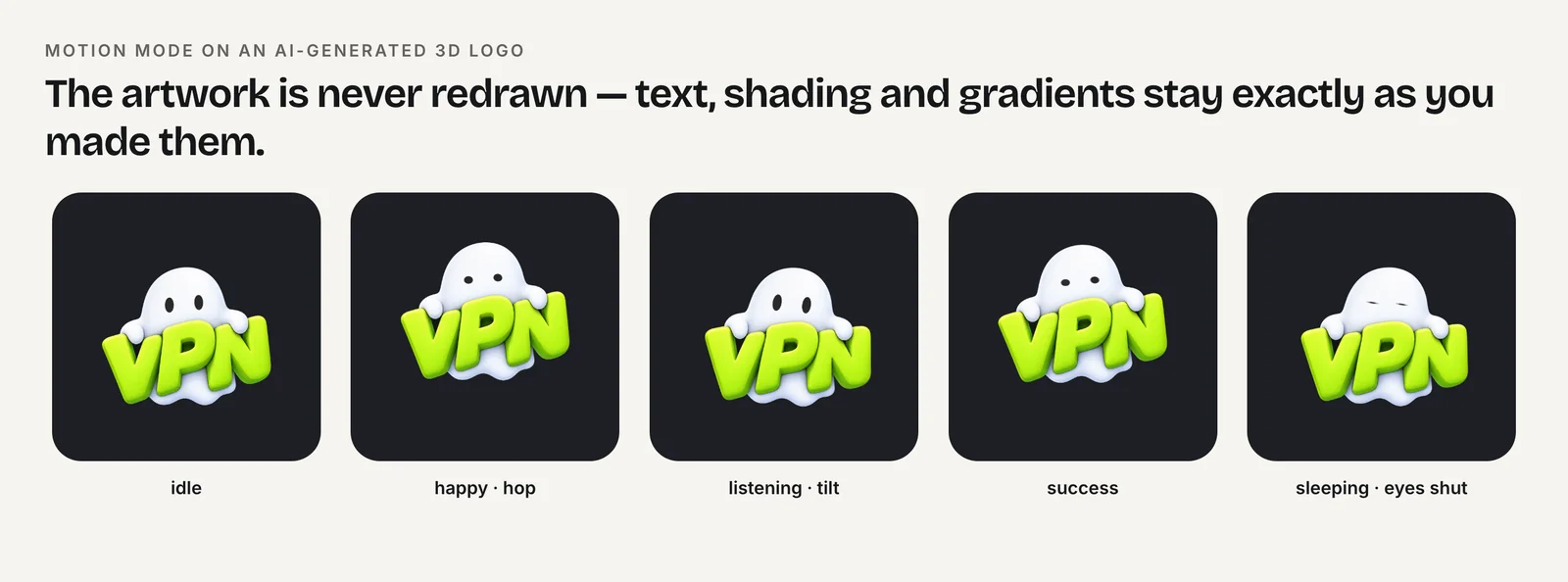
Animações de logo feitas com squash, stretch e inclinação combinam com assinaturas porque todo frame mostra a marca inteira. Revelações, transições de cortina e efeitos de partículas não funcionam, porque os primeiros frames ficam incompletos.
Qual deve ser o tamanho de um GIF de assinatura?
Não existe um padrão de e-mail para imagens de assinatura, então os números abaixo são recomendações, não regras. A Xink, fornecedora de assinaturas, recomenda manter o GIF de assinatura abaixo de cerca de 200 KB e curto, com aproximadamente 10 a 15 frames. A Litmus, ao falar de GIFs no corpo do e-mail, recomenda no máximo 1 MB; como a assinatura se repete em toda mensagem, mire bem abaixo disso.
| Configuração | Ponto de partida prático | Por quê |
|---|---|---|
| Tamanho de exibição | Cerca de 100 a 150 px de largura | Um logo de assinatura, não um banner |
| Dimensões do arquivo | 2× o tamanho de exibição (ex.: 240 px para 120 px) | Nítido em telas de alta densidade |
| Taxa de frames | 10 a 12 fps | Menos frames, arquivo menor |
| Duração | 1 a 2 segundos por loop | Loops curtos continuam pequenos |
| Tamanho do arquivo | Abaixo de cerca de 200 KB (recomendação da Xink) | Carrega rápido no celular |
Para criar um a partir de um loop MP4 quadrado com o FFmpeg, reduza a paleta e também a taxa de frames:
ffmpeg -t 2 -i logo-hop.mp4 \
  -vf "fps=12,scale=240:-1:flags=lanczos,split[a][b];[a]palettegen=max_colors=64[p];[b][p]paletteuse" \
  -loop 0 signature.gif
Se o arquivo ainda estiver grande demais, tente max_colors=32 ou fps=10, ou encurte o clipe.
O Gmail aceita assinaturas com GIF?
Sim. O Gmail reproduz GIFs animados na web e nos apps para iOS e Android, segundo o Can I email. Você pode inserir uma imagem na assinatura do Gmail pelo editor de assinatura, em Configurações.
O limite que as pessoas encontram é o comprimento. A documentação de suporte da Xink descreve um erro de "assinatura muito longa" a partir de 10.000 caracteres, contando o HTML da assinatura. Não conseguimos confirmar esse número em uma página de ajuda do Google, então considere-o um limite relatado. Isso importa para imagens porque uma imagem colada como dados inline (uma URI data: em base64) transforma o arquivo inteiro em texto e pode ultrapassar esse limite sozinha. Apontar para uma imagem hospedada mantém a assinatura em uma única tag <img> curta, seja qual for o tamanho do arquivo do GIF.
Devo hospedar o GIF ou incorporá-lo?
Hospede. Coloque o GIF em uma URL HTTPS pública e estável, como os arquivos estáticos do seu site, e referencie-o com dimensões explícitas e texto alternativo:
<img src="https://example.com/email/logo-120.gif"
     width="120" height="120"
     alt="Acme logo"
style="display:block;border:0;">- Largura e altura evitam que o layout pule e fazem os clientes exibirem o arquivo de 240 pixels em 120 pixels.
- O texto alternativo aparece quando as imagens são bloqueadas, o que muitos clientes fazem por padrão com remetentes desconhecidos.
- Uma URL estável faz com que e-mails antigos continuem funcionando. Não apague nem renomeie o arquivo depois.
Evite imagens inline em base64 pelo motivo acima, e evite arquivos de vídeo ou Lottie: clientes de e-mail não executam scripts nem players de vídeo em assinaturas, e é por isso que o formato aqui é GIF.
Para ter um loop de origem limpo, o Charmotion anima um logo enviado no modo Motion, que movimenta o logo original feito com IA, 3D ou em texto sem redesenhá-lo, e exporta MP4s de 1080×1080 e prévias em GIF de 480 pixels em todo conjunto. Rode o comando FFmpeg acima no MP4 para ter um GIF no tamanho de assinatura.
Como adicionar um logo animado à assinatura de e-mail
- Escolha um loop que comece e termine com o logo completo. Escolha um pulo, inclinação ou piscada curta cujo primeiro e último frames mostrem o logo completo.
- Converta para um GIF pequeno. Use o FFmpeg com fps=12, largura de 240 pixels e palettegen=max_colors=64, depois confira o tamanho do arquivo.
- Hospede o arquivo. Envie o GIF para uma URL HTTPS pública e estável que você não vá renomear nem apagar.
- Insira com dimensões. Referencie-o com uma tag img que defina largura, altura e texto alternativo, ou insira-o pela URL no editor de assinatura do seu cliente de e-mail.
- Teste em clientes reais. Envie e-mails de teste para o Gmail, o Apple Mail e o Outlook para desktop no Windows e confira o frame estático.
Perguntas frequentes
Posso usar um MP4 ou Lottie em uma assinatura de e-mail?
Não de forma confiável. Os clientes de e-mail não executam JavaScript, então Lottie e Rive não conseguem reproduzir, e elementos de vídeo não são uma opção confiável em assinaturas. Um GIF animado é a escolha prática, com um primeiro frame que funcione como logo estático nos clientes que não exibem a animação.
Por que o GIF da minha assinatura para depois de alguns loops no Outlook?
O Can I email informa que o Outlook para Windows com conta Microsoft 365 reproduz um GIF animado três vezes, depois para e mostra um botão de play. Faça o loop terminar no logo completo para que o frame parado pareça intencional.
Um GIF na assinatura prejudica a entregabilidade?
Não existe uma regra oficial que relacione uma pequena imagem hospedada na assinatura à filtragem de spam. Mantenha o arquivo pequeno, hospede-o em um domínio que você controla e inclua texto real na assinatura, em vez de colocar todos os seus dados de contato dentro da imagem.
Em quais dimensões devo exportar o GIF da assinatura?
Uma abordagem comum é exportar com o dobro do tamanho de exibição, por exemplo 240 pixels de largura para um logo de 120 pixels, e depois definir os atributos width e height com o tamanho de exibição. Assim o logo fica nítido em telas de alta densidade sem aumentar muito o arquivo.
Respostas rápidas deste guia
Fontes
- GIF image format support in email clients, Can I email
- How to create and add an animated GIF to an email, Litmus
- Recommended GIF specs for email signatures, Xink Support
- Gmail signature too long error (10,000 character limit), Xink Support
- FFmpeg filters documentation (palettegen, paletteuse, scale, pad), FFmpeg