मेंटल हेल्थ ऐप मैस्कॉट: शांत स्टेट और क्राइसिस के नियम
Charmotion टीम द्वारा · अपडेट:
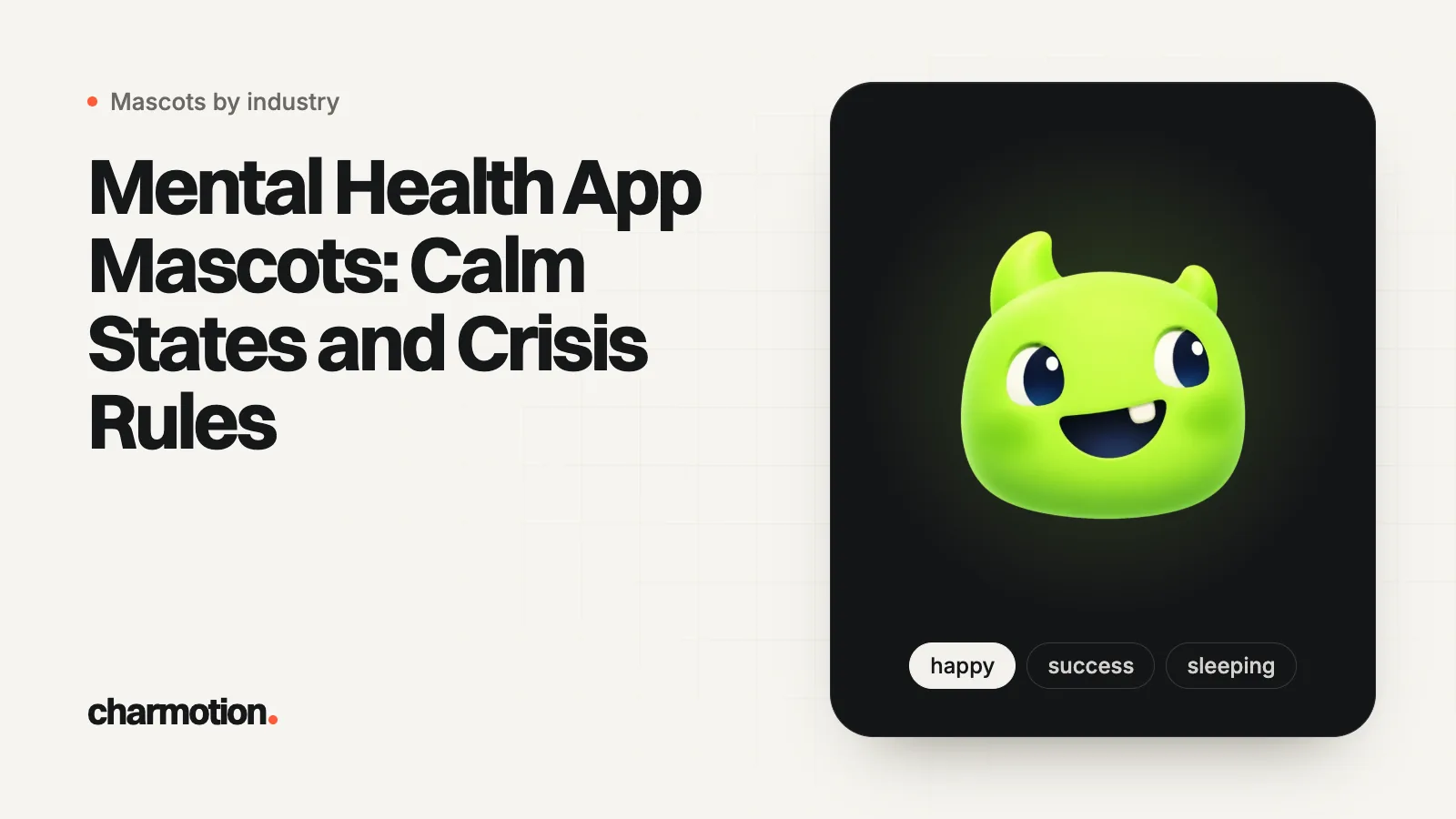
मेंटल हेल्थ या सेल्फ़-केयर ऐप का मैस्कॉट धीरे चले और शांत रहे: एक शांत idle, यूज़र के लिखते समय listening, कंटेंट लोड होते समय thinking, सोने से पहले के समय के लिए sleeping और किसी एक्सरसाइज़ के बाद एक हल्का happy। यूज़र की भावनाओं पर कभी error, no या sad रिएक्शन न दिखाएँ, मोशन कम करें सेटिंग का पालन करें और क्राइसिस स्क्रीन पर मैस्कॉट बिल्कुल न रखें।
मुख्य बातें
- पाँच शांत लूप ज़्यादातर स्क्रीन के लिए काफ़ी हैं: idle, listening, thinking, sleeping और happy।
- मूड एंट्री या जर्नल के पास दिखने पर error, no और sad यूज़र को जज करते लगते हैं। इन्हें ऐप की गड़बड़ियों के लिए रखें या बिल्कुल हटा दें।
- क्राइसिस फ़्लो में एक साफ़ ऐक्शन, एक तय जगह पर क्राइसिस बटन और कोई सजावटी मोशन नहीं होना चाहिए।
- Reduce Motion और WCAG 2.3.3 का पालन करें, और लंबे लूप के लिए रोकने या छिपाने का कंट्रोल दें।
- यह गाइड सेल्फ़-केयर, जर्नलिंग, मेडिटेशन और मूड ट्रैकिंग के बारे में है। हेल्थ चैटबॉट के लिए अलग गाइड है।
पहले से कोई कैरेक्टर या लोगो है? अपने कैरेक्टर को असली ऐप स्क्रीन में देखें: स्प्लैश, ऑनबोर्डिंग, लोडिंग और एम्प्टी स्टेट स्क्रीन। यह फ़्री है, आपके ब्राउज़र में चलता है और कुछ भी अपलोड नहीं होता।
मेंटल हेल्थ ऐप में मैस्कॉट का काम क्या होना चाहिए?
साथ देना, थेरेपी नहीं। सेल्फ़-केयर और मूड ऐप में एक कैरेक्टर रोज़ के चेक-इन को कम क्लिनिकल बना सकता है और चुपचाप साथ होने का एहसास दे सकता है। Wysa एक जाना-माना उदाहरण है: University of Pittsburgh का एक स्टूडेंट रिसोर्स इसे "एक प्यारे, छोटे पेंगुइन" से बात करने जैसा बताता है, जो CBT तकनीकों का इस्तेमाल करता है और GIF व इमोजी से जवाब देता है (University of Pittsburgh)।
तीन सीमाएँ कैरेक्टर को ईमानदार रखती हैं:
- यह डायग्नोसिस नहीं करता और नतीजों का वादा नहीं करता। मैस्कॉट ऐप में यूज़र के किए पर रिएक्ट करता है; वह कभी इस पर टिप्पणी नहीं करता कि यूज़र "असल में" कैसा महसूस कर रहा है।
- यह दोस्त का विकल्प नहीं है। अगर ऐप में AI चैट है, तो Nielsen Norman Group चेतावनी देता है कि AI को इंसान जैसा बनाने से ज़रूरत से ज़्यादा भरोसे और यूज़र के प्रोडक्ट से भावनात्मक जुड़ाव बना लेने का जोखिम बढ़ता है (NN/g)। आसान स्टेट वाला एक गैर-इंसानी कैरेक्टर, इंसान जैसी पर्सोना से ज़्यादा सुरक्षित है।
- इसे हमेशा बंद किया जा सकता है। कुछ यूज़र कैरेक्टर के बिना सिर्फ़ टूल्स चाहते हैं, खासकर बुरे दिनों में।
अगर आपका प्रोडक्ट मेडिकल सवालों के जवाब देने वाला हेल्थ असिस्टेंट है, तो इसकी जगह हेल्थकेयर चैटबॉट अवतार गाइड पढ़ें: डिस्क्लेमर, तुरंत दी जाने वाली सलाह और बातचीत के स्टेट वहाँ कवर किए गए हैं।
मूड लॉगिंग, जर्नलिंग और मेडिटेशन के लिए कौन-से स्टेट सही हैं?
सेट का शांत हिस्सा इस्तेमाल करें। सेल्फ़-केयर ऐप की ज़्यादातर स्क्रीन पर ऐसा कैरेक्टर चाहिए जो मौजूद रहे, पर परफ़ॉर्म न करे।
| पल | स्टेट | नोट्स |
|---|---|---|
| होम स्क्रीन | idle (0) | डिफ़ॉल्ट; धीमा और कम हलचल वाला |
| मूड चुनना या जर्नल एंट्री लिखना | listening (6) | कंटेंट पर रिएक्ट किए बिना ध्यान दिखाता है |
| लो मूड लॉग किया गया | listening (6) या idle (0) | कभी sad, no या error नहीं |
| कोर्स या एक्सरसाइज़ लोड हो रही है | thinking (3) या loading (5) | सिर्फ़ असली इंतज़ार के लिए |
| साँस या मेडिटेशन एक्सरसाइज़ | छिपा हुआ, या एक स्थिर पोज़ | पेसर और आवाज़ पर ही फ़ोकस रहे |
| एक्सरसाइज़ पूरी हुई | happy (1) | एक हल्का लूप; उछलता success बर्स्ट न दिखाएँ |
| सोने से पहले और नींद का कंटेंट | sleeping (8) | गहरी, मद्धम स्क्रीन के साथ इस्तेमाल करें |
| कई दिनों बाद वापस आना | enter, फिर wave (2) | गैप पर कोई टिप्पणी नहीं |
| ऐप एरर (sync फ़ेल हुआ) | कोई रिएक्शन नहीं | सादा टेक्स्ट और दोबारा कोशिश का विकल्प |
| क्राइसिस रिसोर्स | कोई मैस्कॉट नहीं | नीचे देखें |
ध्यान दें कि क्या नहीं है: success, yes, attention और talking लगभग नहीं दिखते। सेल्फ़-केयर ऐप में ज़ोर-शोर से मनाने लायक "जीत" कम होती हैं, और एक attention लूप चिंतित यूज़र को जल्दबाज़ी जैसा लगता है।
भावनात्मक पलों में कौन-से मूड कभी नहीं दिखने चाहिए?
कोई भी रिएक्शन जो यूज़र की अभी शेयर की गई बात पर फ़ैसला सुनाता लगे।
- error और no. "आज मैं बहुत बुरा महसूस कर रहा हूँ" के पास सिर हिलाना या error पर झिझकना "गलत जवाब" जैसा लगता है। इन्हें ऐप की असली गड़बड़ियों के लिए रखें, या प्रोडक्ट से हटा दें।
- sad. लो मूड के जवाब में कार्टून जैसा उदास चेहरा दिखाना मज़ाक उड़ाने जैसा लग सकता है या यूज़र को उस पालतू कैरेक्टर के लिए ज़िम्मेदार महसूस करा सकता है। listening बिना ड्रामा के कहता है "मैं यहाँ हूँ"।
- attention. धड़कता हुआ, "मेरी ओर देखें" वाला लूप जल्दबाज़ी बढ़ाता है। Arounda की मेंटल हेल्थ डिज़ाइन गाइड बताती है कि चटक, गाढ़े रंग और हाई-कॉन्ट्रास्ट विज़ुअल "अर्जेंट लगते हैं" और चटक लाल रंग सिर्फ़ असली क्राइसिस अलर्ट के लिए रखने की सलाह देती है (Arounda)। यही तर्क मोशन पर भी लागू होता है।
- खुलकर बताई गई बातों पर जश्न। किसी मुश्किल भावना को लॉग करना जश्न मनाने वाली उपलब्धि नहीं है। अगर आप नियमितता को रिवॉर्ड करते हैं, तो चेक-इन की आदत को अगली स्क्रीन पर चुपचाप रिवॉर्ड करें।
यहाँ स्ट्रीक पर खास ध्यान देना ज़रूरी है। बुरे हफ़्ते में छूटा चेक-इन कभी अपराध-बोध पैदा न करे; टूटी स्ट्रीक पर रिसर्च हैबिट ट्रैकर गाइड में है।
एनिमेशन कितना धीमा और हल्का होना चाहिए?
किसी भी दूसरी कैटेगरी से ज़्यादा धीमा और छोटा। Apple की मोशन गाइडेंस कहती है कि बेवजह या ज़रूरत से ज़्यादा एनिमेशन "लोगों का ध्यान भटका सकता है और उन्हें कटा हुआ या शारीरिक रूप से असहज महसूस करा सकता है", और मोशन को वैकल्पिक रखने की सलाह देती है (Apple HIG)। Arounda UI ट्रांज़िशन को छोटा, 300 मिलीसेकंड से कम रखने की सलाह देता है, ताकि मोशन परफ़ॉर्म करने के बजाय किसी ऐक्शन की पुष्टि करे।
काम के नियम:
- किसी चीज़ को तेज़ करने के बजाय शांत लूप चुनें। idle, listening और sleeping पहले से कम एनर्जी वाले हैं; इन्हें बेस की तरह इस्तेमाल करें।
- कैरेक्टर छोटा रखें। आधी स्क्रीन भरने वाला मैस्कॉट मुश्किल से हिलने पर भी हावी रहता है।
- अचानक वन-शॉट नहीं। ऐसे रिएक्शन से बचें जो यूज़र के पढ़ते या टाइप करते समय फ़ायर हों।
- आवाज़ डिफ़ॉल्ट रूप से बंद। Arounda बताता है कि सार्वजनिक या निजी पलों में अचानक बजी घंटी चौंका सकती है।
- रात में टेस्ट करें। डार्क मोड में मद्धम फ़ोन पर मैस्कॉट देखें, जहाँ चमकीला कैरेक्टर सबसे ज़्यादा उभरता है।
मोशन कम करें और पॉज़ कंट्रोल कैसे लागू होते हैं?
यहाँ ये और ज़्यादा मायने रखते हैं, क्योंकि मेंटल हेल्थ ऐप के कुछ यूज़र एंग्ज़ायटी या वेस्टिबुलर लक्षण महसूस करते हैं।
- मोशन कम करें। जब
prefers-reduced-motionया iOS की Reduce Motion सेटिंग ऑन हो, तो हर स्टेट के लिए एक स्थिर पोज़ दिखाएँ और टेक्स्ट वैसा ही रखें (MDN)। - इंटरैक्शन से ट्रिगर होने वाला मोशन। WCAG 2.3.3 कहता है कि इंटरैक्शन से ट्रिगर होने वाले मोशन एनिमेशन को बंद किया जा सके, जब तक वह ज़रूरी न हो (W3C)। यूज़र के "Save" टैप करने पर मैस्कॉट का रिएक्शन इसी में आता है।
- रोकें, बंद करें, छिपाएँ। WCAG 2.2.2 के तहत दूसरे कंटेंट के पास चलने वाले पाँच सेकंड से लंबे लूप के लिए कंट्रोल ज़रूरी है। सेटिंग्स में "साथी दिखाएँ" स्विच इसे एक साथ हर जगह कवर कर देता है।
इम्प्लीमेंटेशन की जानकारी एक्सेसिबल एनिमेशन और मोशन कम करें और SwiftUI में Reduce Motion में है।
क्राइसिस स्क्रीन कैसी दिखनी चाहिए?
सादी, तेज़ और बिना मैस्कॉट के। जब यूज़र संकट में हो सकता है, तो उसके और मदद के बीच कुछ नहीं आना चाहिए।
- कैरेक्टर हटा दें। Arounda की गाइड सीधे कहती है: सबसे अच्छे क्राइसिस फ़्लो "सजावटी मोशन पूरी तरह छोड़ देते हैं: एक टैप, और रिसोर्स सामने आ जाता है।"
- तय जगह पर क्राइसिस बटन। यही गाइड हर स्क्रीन पर एक ही कोना रखने की सलाह देती है, कभी मेनू में छिपा हुआ नहीं, और टैप होने तक न्यूट्रल रंग में।
- टेक्स्ट में असली रिसोर्स। अमेरिका में 988 Suicide & Crisis Lifeline पर 988 पर कॉल या टेक्स्ट किया जा सकता है या चैट से संपर्क किया जा सकता है (988 Lifeline)। जिस भी देश में आप ऐप लॉन्च करें, वहाँ की सही लोकल सेवाएँ दिखाएँ।
- सुरक्षित मैसेजिंग। National Action Alliance for Suicide Prevention का फ़्रेमवर्क कहता है कि असुरक्षित कंटेंट से बचें और मदद माँगने व रिसोर्स को बढ़ावा दें (Action Alliance)। अपनी कॉपी इसके आधार पर रिव्यू करवाएँ।
- मैस्कॉट कभी क्राइसिस कंटेंट नहीं देता। हेल्पलाइन नंबर के ऊपर कोई बोलने वाला लूप नहीं, पालतू कैरेक्टर की ओर से कोई "मुझे आपकी चिंता है" नहीं।
कौन-से फ़ॉर्मेट काम करते हैं, और एक सेट क्या नहीं कर सकता?
ऐप में एक Rive फ़ाइल की मदद से आप नई फ़ाइलें लोड किए बिना idle, listening और sleeping के बीच स्विच कर सकते हैं, और इसका ट्रांसपेरेंट कैनवास लाइट और डार्क दोनों थीम पर ठीक दिखता है। iOS पर हल्के रिमाइंडर के साथ GIF भेजा जा सकता है, जहाँ नोटिफ़िकेशन अटैचमेंट 10 MB तक के एनिमेटेड GIF स्वीकार करते हैं (Apple)। साप्ताहिक समरी ईमेल में GIF काम करता है; सोशल पोस्ट के लिए 9:16 वीडियो इस्तेमाल करें।
Charmotion आपके कैरेक्टर की एक इमेज को 17 एनिमेशन में बदलता है, जिनमें ऊपर की टेबल का हर शांत लूप शामिल है, एक .riv के साथ MP4, 9:16 वीडियो और GIF के रूप में (पेड प्लान, $20/माह से)। यह साफ़ समझ लें कि यह क्या नहीं बनाता:
- साँस लेने और छोड़ने के साथ टाइम किया गया breathing-pacer एनिमेशन नहीं; pacer को एक अलग shape के रूप में बनाएँ,
- guided meditation के लिए lip-sync नहीं,
- नए पोज़ नहीं, जैसे पालथी मारकर बैठना या चाय का कप पकड़ना,
- कैरेक्टर के आउटफ़िट या सीज़नल वर्ज़न नहीं।
अक्सर पूछे जाने वाले सवाल
क्या कोई मैस्कॉट क्राइसिस या इमरजेंसी स्क्रीन पर दिख सकता है?
नहीं। कैरेक्टर और हर सजावटी मोशन हटा दें ताकि मदद तुरंत मिले: एक साफ़ ऐक्शन, हर स्क्रीन पर एक ही जगह क्राइसिस बटन, और टेक्स्ट में असली रिसोर्स, जैसे अमेरिका में 988। मैस्कॉट को क्राइसिस कंटेंट के ऊपर कभी बोलना या एनिमेट नहीं होना चाहिए।
क्या self-care मैस्कॉट का उदास दिखना ठीक है?
यूज़र की भावनाओं के जवाब में नहीं। low mood एंट्री के पास कार्टून वाला उदास चेहरा मज़ाक उड़ाता हुआ लग सकता है, या यूज़र को ऐसा महसूस करा सकता है कि पालतू कैरेक्टर की ज़िम्मेदारी उसकी है। इसकी जगह listening या idle इस्तेमाल करें, और sad, error और no को journaling और mood logging से दूर रखें।
मेडिटेशन के दौरान शांत मैस्कॉट को ध्यान भटकाने से कैसे रोकें?
एक्सरसाइज़ चलते समय इसे छिपा दें या स्थिर पोज़ दिखाएँ, क्योंकि ध्यान pacer और आवाज़ पर रहना चाहिए। सेशन के बाद कैरेक्टर को हल्के happy लूप के साथ वापस लाएँ, साउंड डिफ़ॉल्ट रूप से बंद रखें, और हर स्टेट के लिए स्थिर पोज़ देकर Reduce Motion (मोशन कम करें) सेटिंग का सम्मान करें।
इस गाइड से झटपट जवाब
स्रोत
- Mental Health App Design: Principles, Patterns, and What Works, Arounda
- Motion, Apple Human Interface Guidelines
- Understanding SC 2.3.3: Animation from Interactions, W3C WAI
- Understanding SC 2.2.2: Pause, Stop, Hide, W3C WAI
- prefers-reduced-motion, MDN Web Docs
- Framework for Successful Messaging, National Action Alliance for Suicide Prevention
- 988 Suicide & Crisis Lifeline, 988 Suicide & Crisis Lifeline
- Humanizing AI Is a Trap, Nielsen Norman Group
- A Penguin to Talk to, University of Pittsburgh
संबंधित गाइड
- हेल्थकेयर चैटबॉट अवतार: क्यूटनेस के बिना सहानुभूति
- इंडस्ट्री के हिसाब से मैस्कॉट का टोन: स्टेट-मैपिंग मैट्रिक्स
- एक्सेसिबल एनिमेशन: Reduced Motion और WCAG
- SwiftUI और UIKit में Reduce Motion (मोशन कम करें)
- हैबिट ट्रैकर के पालतू मैस्कॉट: बिना अपराध-बोध के स्ट्रीक
- मैस्कॉट एनिमेशन स्टेट: Loading, Success, Error