PNG को मूव कैसे कराएँ: कीफ़्रेम, PNGtuber, AI या रिग
Charmotion टीम द्वारा · अपडेट:
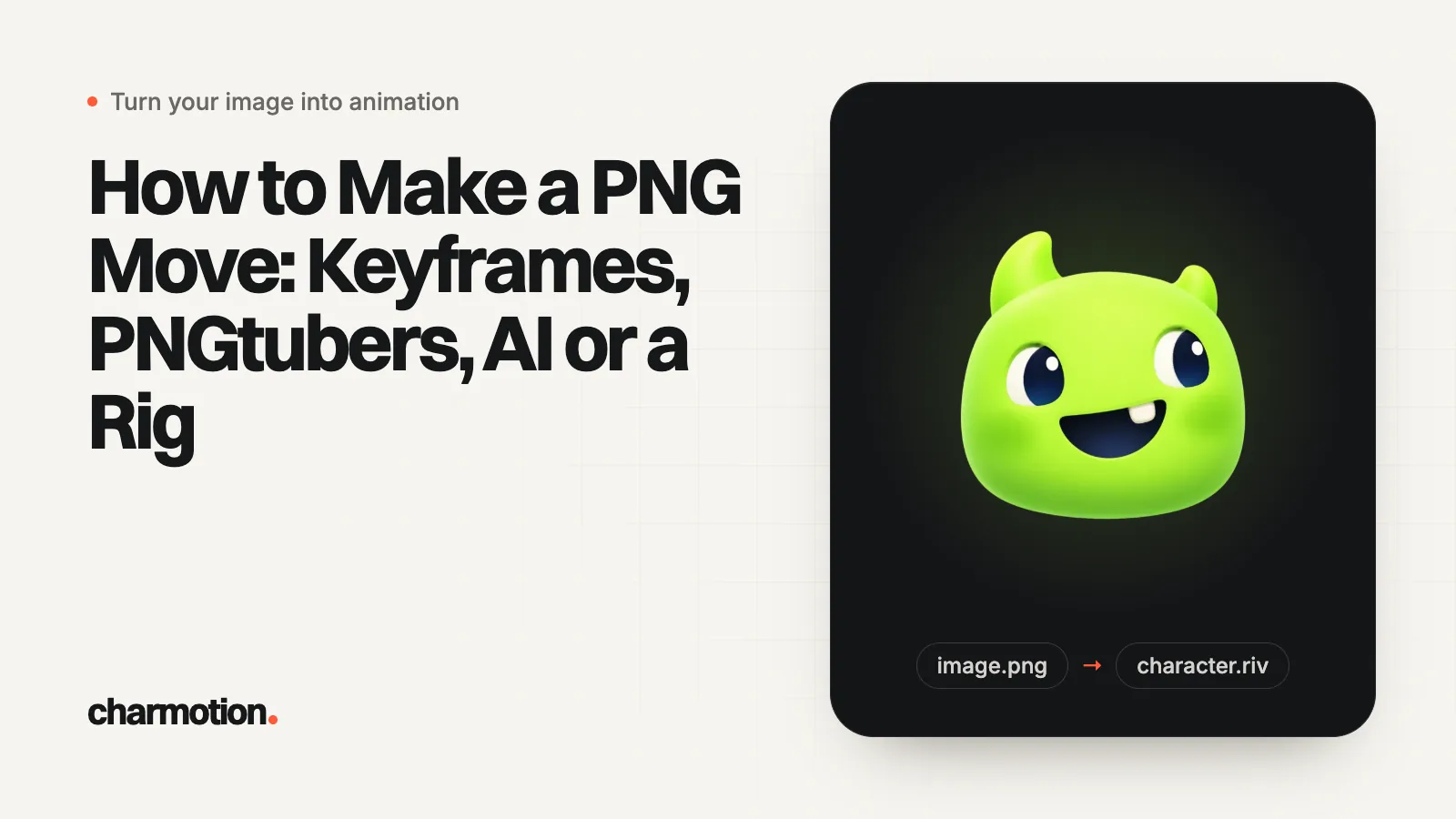
PNG को मूव कराने के लिए नतीजे के हिसाब से तरीका चुनें। स्लाइड, बाउंस और स्पिन के लिए CapCut, DaVinci Resolve या Premiere जैसे वीडियो एडिटर में पोज़िशन, स्केल और रोटेशन पर कीफ़्रेम लगाएँ। बोलने पर हिलने वाले स्ट्रीम अवतार के लिए PNGtuber ऐप इस्तेमाल करें। AI image-to-video नई मूवमेंट बनाता है, पर इमेज को फिर से बनाता है। पलक झपकाने और हाथ हिलाने वाले कैरेक्टर के लिए उसे रिग करें।
मुख्य बातें
- कीफ़्रेम पूरी PNG को मूव करते हैं (स्लाइड, बाउंस, स्पिन), पर इनसे हाथ नहीं हिलाया जा सकता।
- veadotube जैसे PNGtuber ऐप आपके माइक्रोफ़ोन पर रिएक्ट करते हैं; यह लूपिंग एनिमेशन से अलग काम है।
- AI image-to-video नए फ़्रेम जनरेट करता है, इसलिए आपका कैरेक्टर हर फ़्रेम में बदल सकता है।
- रिग वाले टूल आपकी असली इमेज के हिस्सों को मूव करते हैं और साफ़ लूप बनाते हैं, जो मैस्कॉट और लोगो के लिए सही है।
- सोशल के लिए MP4, चैट और ईमेल के लिए GIF, और जब किसी चीज़ के ऊपर दिखाना हो तो अल्फ़ा वाला WebM या MOV एक्सपोर्ट करें।
पहले से कोई कैरेक्टर या लोगो है? अपने कैरेक्टर को असली ऐप स्क्रीन में देखें: स्प्लैश, ऑनबोर्डिंग, लोडिंग और एम्प्टी स्टेट स्क्रीन। यह फ़्री है, आपके ब्राउज़र में चलता है और कुछ भी अपलोड नहीं होता।
मुझे अपनी PNG को किस तरीके से मूव कराना चाहिए?
| तरीका | क्या हिलता है | आर्टवर्क वैसा ही रहता है | किसके लिए बेस्ट |
|---|---|---|---|
| एडिटर कीफ़्रेम (CapCut, DaVinci Resolve, Premiere, After Effects) | पूरी इमेज: पोज़िशन, स्केल, रोटेशन, ओपेसिटी | Yes | लोगो रिवील, वीडियो में स्लाइड होते स्टिकर, सिंपल बाउंस |
| PNGtuber ऐप | आपके बोलते समय इमेज को बदलता या हिलाता है | Yes | स्ट्रीमिंग और कॉल |
| AI इमेज-टू-वीडियो | जो कुछ भी मॉडल खुद बना दे | नहीं, फ़्रेम जनरेट होते हैं | एक बार की सोशल क्लिप, कॉन्सेप्ट शॉट |
| रिग किया हुआ कैरेक्टर एनिमेशन | इमेज के हिस्से: आँखें झपकती हैं, हाथ हिलते हैं, शरीर दबता-फैलता है | Yes | मैस्कॉट, ऐप कैरेक्टर, लूपिंग GIF और ट्रांसपेरेंट वीडियो |
सबसे जल्दी का टेस्ट: अगर आप मूवमेंट को "तस्वीर हिलती है" कहकर बता सकते हैं, तो कीफ़्रेम इस्तेमाल करें। अगर यह "कैरेक्टर हिलता है" है, तो आपको रिग या जनरेटर चाहिए।
कीफ़्रेम से PNG को मूव कैसे कराएँ?
हर वीडियो एडिटर एक ही तरह काम करता है। आप किसी समय पर एक प्रॉपर्टी की वैल्यू सेट करते हैं, प्लेहेड आगे ले जाते हैं, वैल्यू बदलते हैं, और एडिटर बीच के फ़्रेम खुद भर देता है। Adobe की Premiere Pro हेल्प इसे ऐसे बताती है: प्लेहेड को "उस समय पर ले जाएँ जहाँ आप कीफ़्रेम जोड़ना चाहते हैं", फिर प्रॉपर्टी की वैल्यू बदलें ताकि "मौजूदा समय पर अपने-आप एक कीफ़्रेम बन जाए"। CapCut में Position, Scale, Rotation और Opacity के बगल में डायमंड वाला कीफ़्रेम बटन होता है।
- PNG इम्पोर्ट करें और उसे अपने बैकग्राउंड या वीडियो के ऊपर वाले ट्रैक पर रखें।
- उसे सिलेक्ट करें और शुरुआत में Position (और Scale या Rotation) के लिए एक कीफ़्रेम जोड़ें।
- प्लेहेड को एक सेकंड आगे ले जाएँ और वैल्यू बदलें; दूसरा कीफ़्रेम दिखने लगेगा।
- मूवमेंट को ईज़ करें (ease in/out या स्पीड कर्व), ताकि वह मशीन की तरह झटके से शुरू और बंद न हो।
- लूप के लिए आखिरी कीफ़्रेम को पहले जैसा रखें।
दिक्कत एक्सपोर्ट में है। H.264 MP4 में ट्रांसपेरेंसी नहीं रह सकती, इसलिए अगर मूव होती PNG को बाद में किसी और चीज़ के ऊपर दिखाना है, तो ProRes 4444 या PNG सीक्वेंस एक्सपोर्ट करें, या अगर आपका एडिटर देता है तो अल्फ़ा वाला WebM। पूरी जानकारी ट्रांसपेरेंट MP4 और HEVC alpha में है।
बोलते समय PNG को मूव कैसे कराएँ?
PNGtuber ऐप इसी काम के लिए हैं। उदाहरण के लिए, veadotube खुद को "वर्चुअल पपेट्री के लिए टूल्स का संग्रह" बताता है: आप अपना माइक्रोफ़ोन चुनते हैं, और अवतार "बोलते समय हिल या उछल" सकता है, साथ ही अलग-अलग एक्सप्रेशन के लिए अतिरिक्त स्लॉट होते हैं जिन्हें आप कीबोर्ड, माउस, गेमपैड या MIDI शॉर्टकट से बदलते हैं। इसका mini वर्ज़न itch.io पर Windows, Linux और macOS के लिए फ़्री है।
आम सेटअप में दो PNG (मुँह बंद, मुँह खुला) या कुछ एक्सप्रेशन होते हैं, और ऐप का आउटपुट OBS में सोर्स के रूप में जोड़ा जाता है। यह आपकी आवाज़ पर लाइव रिएक्ट करता है, जो पहले से रेंडर किया गया लूप नहीं कर सकता।
अगर आप ऐसा स्ट्रीम मैस्कॉट चाहते हैं जो कोने में idle रहे और फ़ॉलो या सब पर रिएक्शन चलाए, तो OBS में मैस्कॉट ओवरले देखें।
क्या AI मेरी PNG को मूव करा सकता है?
हाँ। Image-to-video मॉडल आपकी PNG को पहले फ़्रेम के रूप में और मूवमेंट के लिए एक टेक्स्ट प्रॉम्प्ट लेते हैं। Runway की सलाह है कि आप जो मूवमेंट चाहते हैं उसका वर्णन करें, और इसकी क्लिप छोटी होती हैं। एक बार की पोस्ट के लिए नतीजा शानदार हो सकता है।
कैरेक्टर और लोगो के लिए तीन सीमाएँ मायने रखती हैं:
- फ़्रेम जनरेट होते हैं, मूव नहीं होते। चेहरे, टेक्स्ट, लाइन की मोटाई और रंग बदल सकते हैं।
- लूप शायद ही पूरे होते हैं। आखिरी फ़्रेम आमतौर पर पहले से मेल नहीं खाता, इसलिए लूपिंग GIF झटका खाता है।
- बैकग्राउंड आमतौर पर भर दिया जाता है। ज़्यादातर image-to-video आउटपुट अपारदर्शी MP4 होता है, भले ही आपकी PNG ट्रांसपेरेंट हो।
अगर इमेज कोई ब्रांड एसेट है जिसे बिल्कुल वैसा ही रहना है, तो पब्लिश करने से पहले आउटपुट को फ़्रेम दर फ़्रेम जाँचें।
कैरेक्टर PNG को लूपिंग GIF या ट्रांसपेरेंट वीडियो में कैसे बदलें?
उसे रिग करें। रिग इमेज को हिस्सों (सिर, आँखें, हाथ, शरीर) में काटता है, उन्हें बोन्स या मेश से जोड़ता है, और उन हिस्सों पर कीफ़्रेम लगाता है। मूवमेंट पूरी तरह लूप हो सकती है क्योंकि पहला और आखिरी पोज़ एक जैसे होते हैं, और हर फ़्रेम अब भी आपका ही आर्टवर्क होता है। आप यह हाथ से Rive editor या After Effects में कर सकते हैं।
Charmotion इसे कम से कम 512 px के एक PNG, JPEG या WebP के लिए ऑटोमेट करता है: फ़्लैट आर्ट को वेक्टर रिग मिलता है, और 3D या ग्रेडिएंट आर्ट अपने ही पिक्सेल से एनिमेट होती है और हर फ़्रेम में बिल्कुल अपने जैसी दिखती है। आम तौर पर आपको कुछ मिनटों में 17 एनिमेशन मिल जाते हैं। हर सेट में इंटरैक्टिव .riv और कोड मिलता है, और ज़रूरत पड़ने पर लगभग एक मिनट में 1080×1080 का MP4, एक 9:16 वीडियो और सॉलिड बैकग्राउंड पर 480 px के GIF प्रीव्यू, साथ में ट्रांसपेरेंट WebM और MOV एक्सपोर्ट होते हैं (पेड प्लान, $20/माह से)। Charmotion ट्रांसपेरेंसी वाले GIF नहीं बनाता; अगर आपको चाहिए, तो PNG से ट्रांसपेरेंट एनिमेटेड GIF में दिए कमांड से ट्रांसपेरेंट WebM को बदलें।
अक्सर पूछे जाने वाले सवाल
CapCut में PNG को मूव कैसे कराएँ?
PNG को अपने वीडियो के ऊपर ओवरले के रूप में जोड़ें, उसे सिलेक्ट करें, और Position, Scale या Rotation के बगल वाले कीफ़्रेम डायमंड पर क्लिक करें। प्लेहेड आगे ले जाएँ, वैल्यू बदलें, और CapCut दूसरा कीफ़्रेम जोड़कर दोनों के बीच एनिमेट कर देगा। मूवमेंट को ईज़ करने के लिए स्पीड कर्व इस्तेमाल करें।
OBS में PNG को मूव कैसे कराएँ?
OBS सोर्स दिखाता है; वह किसी स्थिर इमेज को खुद एनिमेट नहीं करता। या तो PNGtuber ऐप इस्तेमाल करें और उसका आउटपुट कैप्चर करें, या कोई एनिमेटेड फ़ाइल जोड़ें, जैसे Media Source में ट्रांसपेरेंट WebM, और Loop चालू रखें।
क्या AI वीडियो टूल मेरी PNG को बिल्कुल वैसा ही रखेगा?
भरोसे के साथ नहीं। Image-to-video मॉडल हर फ़्रेम जनरेट करते हैं, इसलिए क्लिप के दौरान चेहरे, टेक्स्ट और रंग जैसी डिटेल बदल सकती हैं। ब्रांड एसेट के लिए कीफ़्रेम या रिग इस्तेमाल करें, जो आपके ओरिजिनल पिक्सेल को फिर से बनाने के बजाय मूव करते हैं।
स्रोत
- Add keyframes in Premiere Pro, Adobe
- How to add keyframes in CapCut PC, CapCut
- veadotube, olmewe and BELLA!
- Getting Started with Generative Video, Runway
- Media Sources, OBS Knowledge Base