Paquete de stickers animados para iMessage: tamaños y APNG
Por el equipo de Charmotion · Actualizado el
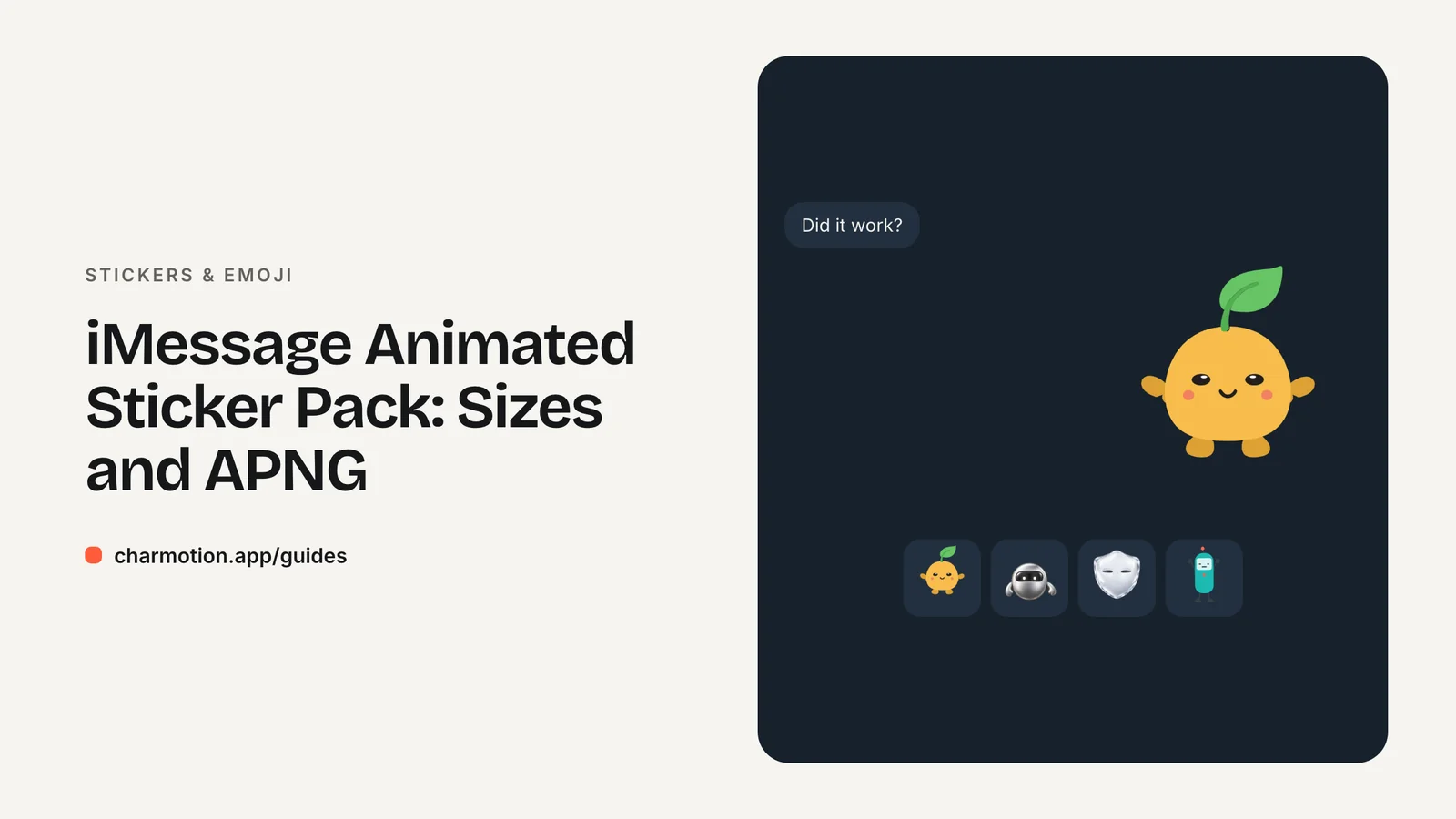
Apple especifica las imágenes de stickers de iMessage en dimensiones @3x en píxeles: pequeño de 300×300, normal de 408×408 y grande de 618×618. Usa un solo tamaño para todo el pack y mantén cada archivo en 500 KB o menos. Para animación, usa APNG por su transparencia de 8 bits; el GIF también se anima, pero solo admite transparencia de un solo color.
Puntos clave
- Los tamaños son en píxeles @3x: 300×300 pequeño, 408×408 normal, 618×618 grande.
- No mezcles tamaños en un pack; cada archivo de sticker debe pesar 500 KB o menos.
- APNG se anima con transparencia de 8 bits; GIF se anima con transparencia de un solo color.
- Incluye una descripción alternativa localizada para cada sticker, para VoiceOver.
- Los packs de stickers funcionan en Mensajes en iOS y iPadOS, no en macOS, tvOS, visionOS ni watchOS.
¿Ya tienes un personaje o logo? Mira tu personaje en pantallas reales de una app: pantallas de splash, onboarding, carga y estado vacío. Es gratis, funciona en tu navegador y no sube nada.
¿Qué tamaños exige Apple para los stickers de iMessage?
Las Human Interface Guidelines de Apple dicen: "Crea las imágenes de tus stickers con las siguientes dimensiones @3x".
| Tamaño del sticker | Dimensiones de la imagen (píxeles @3x) |
|---|---|
| Pequeño | 300×300 |
| Normal | 408×408 |
| Grande | 618×618 |
Elige un tamaño por pack. Las HIG indican "preparar todos tus stickers en ese tamaño; no mezcles tamaños dentro de un mismo pack de stickers". El tamaño que elijas determina cuántos stickers caben en una fila del cajón de Mensajes: el pequeño sirve para un set grande de reacciones simples y el grande para pocos personajes con mucho detalle.
Todos los archivos tienen el mismo límite de peso: "Un archivo de sticker debe pesar 500 KB o menos". Los packs de stickers son compatibles con Mensajes en iOS y iPadOS; las HIG los marcan como "No compatibles con macOS, tvOS, visionOS ni watchOS".
¿300/408/618 son puntos o píxeles?
Píxeles. Las HIG los llaman "dimensiones @3x", lo que significa que los números son el tamaño real en píxeles del archivo de imagen que exportas, ya multiplicado por tres respecto al tamaño en puntos en pantalla. Un sticker normal es una imagen de 408×408 píxeles, no una de 408 puntos que tendrías que volver a multiplicar.
Esta es una causa frecuente de packs demasiado pesados. Si tomas 408 como puntos y exportas a 1224×1224, cada archivo tiene nueve veces los píxeles necesarios, y los stickers animados superan el límite de 500 KB casi de inmediato.
Solo entregas la imagen @3x. Mensajes la escala según el dispositivo. Exporta el tamaño exacto en píxeles de la categoría que elegiste, con el personaje centrado y un pequeño margen transparente para que no toque los bordes cuando las personas lo despeguen y lo coloquen sobre un mensaje.
APNG o GIF: ¿cuál conserva los bordes transparentes suaves?
APNG. La tabla de formatos de Apple indica estas propiedades:
| Formato | Transparencia | Animación |
|---|---|---|
| PNG | 8 bits | No |
| APNG | 8 bits | Yes |
| GIF | Un solo color | Yes |
| JPEG | No | No |
La transparencia de 8 bits significa que cada píxel tiene 256 niveles de opacidad, así que los contornos suavizados, las sombras difusas y los brillos se funden con la burbuja de mensaje o la foto sobre la que caiga el sticker. La transparencia de un solo color significa que un color de la paleta es totalmente transparente y todos los demás píxeles son totalmente opacos, lo que deja bordes escalonados y un halo del color sobre el que se aplanó el GIF.
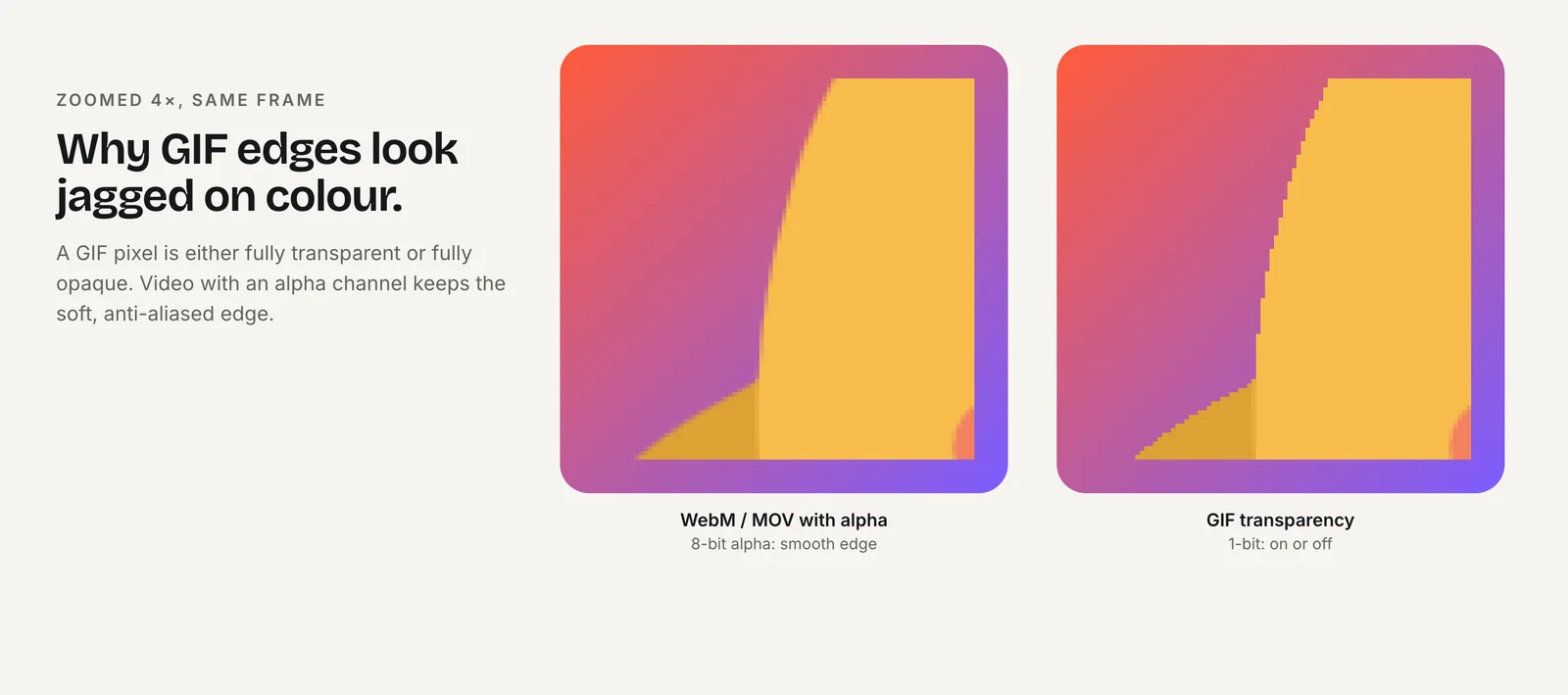
Los stickers se colocan sobre burbujas, fotos y tanto en modo claro como oscuro, así que la calidad de los bordes se nota más aquí que sobre un fondo fijo. Usa GIF solo si tu arte tiene bordes de píxel duros a propósito.
¿Cómo convierto una animación con fondo transparente a APNG?
ffmpeg escribe APNG directamente. Este es el comando APNG probado para Discord/iMessage, con la escala ajustada al tamaño normal de iMessage, 408 px:
ffmpeg -c:v libvpx-vp9 -i character.webm -vf "fps=15,scale=408:408" -plays 0 -f apng sticker.png-c:v libvpx-vp9antes de-ihace que ffmpeg decodifique el canal alfa del WebM; el decodificador VP9 predeterminado lo ignora.scale=408:408define el tamaño del pack; usa 300 o 618 para pequeño o grande.-plays 0repite en loop infinito. La documentación de FFmpeg dice: "0 provoca un loop infinito; con 1 no hay loop".-f apngcon un nombre.pnggenera un archivo que el catálogo de assets de stickers de Xcode acepta.
El mismo comando con scale=320:320 se ejecutó en ffmpeg 7.1.1 y produjo un APNG RGBA con la transparencia intacta. Si partes de un GIF, quita el -c:v libvpx-vp9 inicial; conservarás los bordes duros del GIF.
¿Cómo mantengo cada sticker animado por debajo de 500 KB?
Los fotogramas de APNG se comprimen sin pérdida, así que el peso del archivo crece rápido con la cantidad de fotogramas y de píxeles. Si ls -l sticker.png muestra más de 500 KB:
- Baja los cuadros por segundo. Prueba
fps=12ofps=10. Los stickers se ven bien a frecuencias moderadas. - Acorta el clip. Usa la parte central de la reacción; 1.5 a 3 segundos suelen bastar.
- Usa un tamaño de pack menor. 300×300 tiene más o menos la mitad de píxeles que 408×408.
- Simplifica el movimiento. Un movimiento de cuerpo completo cambia más píxeles por fotograma que un parpadeo o una inclinación de cabeza.
Revisa cada archivo. Basta un sticker demasiado pesado para que Xcode muestre una advertencia o el pack no pase la validación, y el límite se aplica a cada archivo, no al pack completo.
¿Cómo creo una app Sticker Pack en Xcode?
Un pack solo de stickers no necesita código. En Xcode, crea un proyecto nuevo a partir de la plantilla iOS Sticker Pack App. Incluye un catálogo de assets Stickers con una carpeta Sticker Pack; arrastra ahí tus archivos APNG, GIF o PNG. Configura el tamaño de sticker (pequeño, normal o grande) en el pack para que coincida con las dimensiones que exportaste.
La plantilla también incluye un set iMessage App Icon, que completas como cualquier otro ícono de app. Luego compila en un dispositivo o en el Simulator, abre Mensajes y revisa cada sticker sobre una burbuja clara, una burbuja oscura y una foto.
Publícala a través de App Store Connect como cualquier app. Si necesitas un comportamiento personalizado, como generar stickers en runtime, el framework Messages de Apple admite una extensión de app de iMessage completa en lugar de la plantilla.
¿Necesito texto alternativo para los stickers?
Sí. Las HIG dicen: "Para cada sticker, proporciona una descripción alternativa localizada". VoiceOver la lee cuando alguien navega hasta el sticker, así una persona ciega o con baja visión sabe qué le enviaron. Describe el significado, no el archivo: "Robot levantando el pulgar" es útil, "sticker_04" no.
Mantén las descripciones breves y localizadas a cada idioma que admita tu app, ya que quien recibe puede usar un idioma distinto al de quien envía.
Las buenas descripciones nombran al personaje y la acción, y la emoción cuando importa: "Zorro saludando", "Zorro riéndose", "Zorro encogiéndose de hombros, dudoso". Evita repetir el nombre del pack en cada sticker; los usuarios de VoiceOver lo escuchan cada vez. Escríbelas mientras nombras los archivos, para que ningún sticker salga sin la suya.
¿Cómo empiezo a partir de una animación de personaje de Charmotion?
Charmotion convierte un personaje, mascota o logo que subes en 17 animaciones como archivo .riv en pocos minutos. WebM transparente (VP9 con alfa) y MOV (HEVC con alfa) a 1080×1080, MP4 y un GIF de 480 px se exportan bajo demanda, en alrededor de un minuto. No exporta packs de iMessage. Su GIF de 480 px tiene fondo sólido, así que para stickers transparentes con bordes limpios convierte el WebM transparente (planes de pago, desde $20/mes) a APNG de 300, 408 o 618 px con el comando de arriba.
La fuente de 1080×1080 cubre incluso el tamaño grande de 618×618 sin escalar hacia arriba. Las reacciones puntuales cortas, como éxito, sí y no, caben de sobra por debajo de 500 KB como APNG en el tamaño normal; los estados de ánimo en loop más largos pueden necesitar menos cuadros por segundo o el tamaño pequeño para no pasarse del límite.
Cómo crear un pack de stickers animados para iMessage
- Elige un tamaño. Elige pequeño (300×300), normal (408×408) o grande (618×618) píxeles @3x para todo el pack.
- Convierte a APNG. Ejecuta ffmpeg con
-c:v libvpx-vp9antes de-i,scaleajustado a tu tamaño,-plays 0y-f apng. - Comprueba el peso. Asegúrate de que cada archivo pese 500 KB o menos; si no, baja los fps o acórtalo.
- Crea el proyecto de Xcode. Parte de la plantilla Sticker Pack App y arrastra los archivos a la carpeta Sticker Pack.
- Agrega descripciones. Dale a cada sticker una descripción alternativa localizada para VoiceOver.
- Prueba en Mensajes. Revisa cada sticker sobre burbujas claras y oscuras y sobre fotos en un iPhone o iPad.
Preguntas frecuentes
¿Los stickers de iMessage pueden ser animados?
Sí. Las HIG de Apple indican APNG y GIF como formatos animados. APNG admite transparencia de 8 bits para bordes suaves, mientras que GIF solo admite transparencia de un único color. Los stickers estáticos pueden ser PNG o JPEG, aunque JPEG no tiene transparencia. Cada archivo de sticker debe pesar 500 KB o menos, sea animado o no.
¿Puedo mezclar stickers pequeños y grandes en un mismo pack?
No. Las directrices de Apple indican preparar todos los stickers en un solo tamaño y no mezclar tamaños dentro de un mismo paquete de stickers. Elige pequeño de 300×300, normal de 408×408 o grande de 618×618 píxeles, y exporta cada archivo exactamente a ese tamaño antes de agregarlo a Xcode.
¿Los packs de stickers de iMessage funcionan en Mac?
No. Las Human Interface Guidelines de Apple indican que las apps y los stickers de iMessage no son compatibles con macOS, tvOS, visionOS ni watchOS. Crea y prueba tu paquete para Mensajes en iPhone y iPad, que es donde las personas exploran la App Store para Mensajes y agregan paquetes de stickers.
Respuestas rápidas de esta guía
Fuentes
- Human Interface Guidelines: iMessage apps and stickers, Apple Developer
- FFmpeg formats documentation (GIF and APNG muxers), FFmpeg
- ffmpeg loses WebM alpha with the default VP9 decoder, VideoHelp Forum