Tutorial de Rive para iniciantes: da primeira forma a uma state machine
Por equipe Charmotion · Atualizado em · Como escrevemos os guias
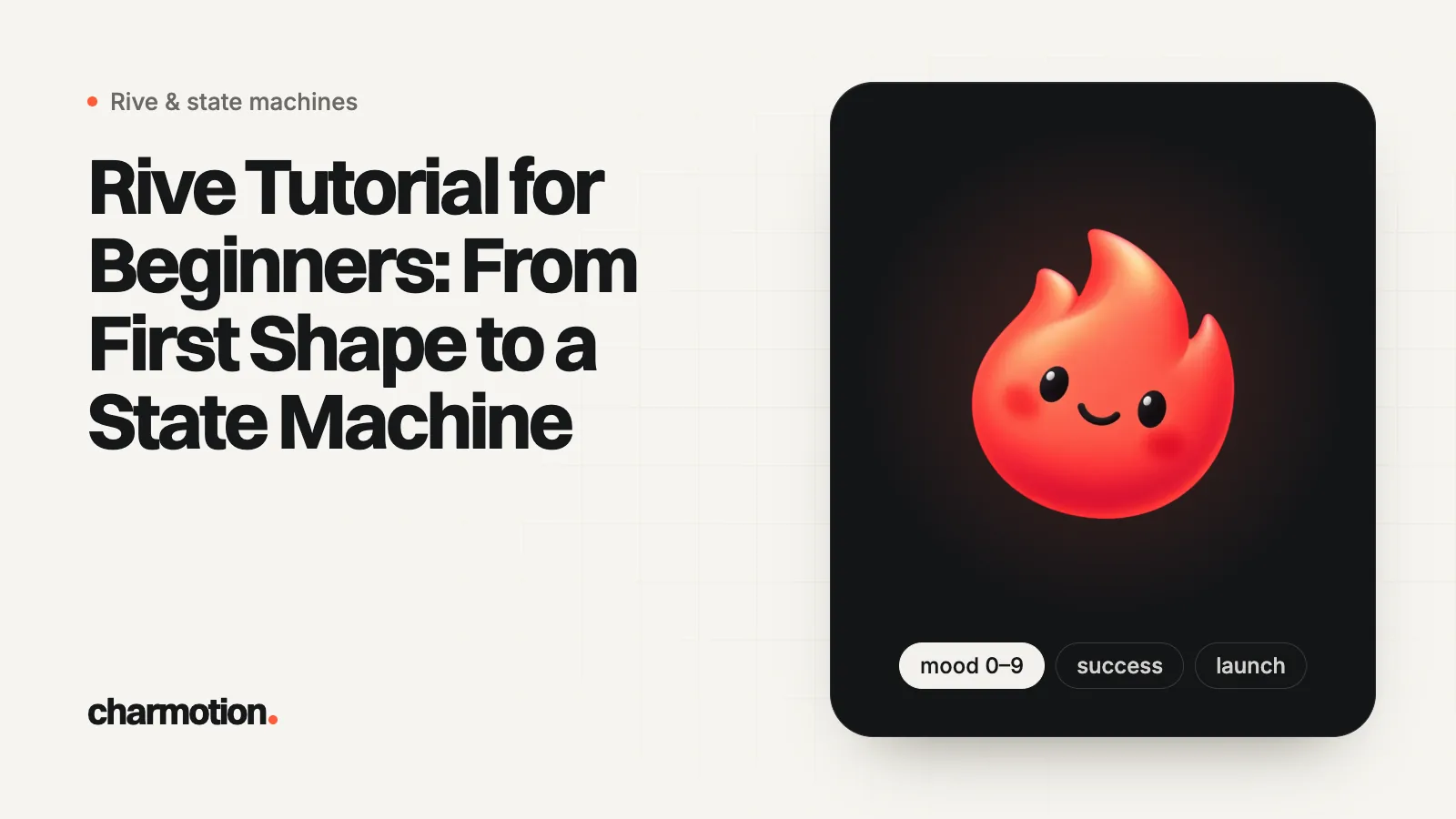
Para começar no Rive, abra o editor no navegador ou o app para desktop, desenhe ou importe a arte no modo Design e pressione Tab para entrar no modo Animate. Crie uma timeline, defina keys em dois pontos no tempo e mude-a para Loop. Adicione uma state machine para escolher entre as timelines e exporte um .riv em Publish.
Principais pontos
- O editor do Rive roda no navegador em editor.rive.app ou como app para desktop no macOS e no Windows.
- O modo Design altera a arte; o modo Animate (pressione Tab) guarda timelines, keys e state machines.
- Editar um objeto com uma timeline selecionada cria keys, a surpresa mais comum para iniciantes.
- Novas timelines são One-Shot por padrão; mude para Loop ou Ping-Pong para movimentos que se repetem.
- Todos os planos podem exportar um .riv; no plano Free, o arquivo exportado toca uma splash screen do Rive.
Como começo a usar o Rive?
Crie uma conta gratuita no Rive e abra o editor no navegador em editor.rive.app ou baixe o app para desktop no macOS ou Windows. O Rive diz que as duas versões têm os mesmos recursos principais.
Ao criar um arquivo, o Rive pede um tamanho de artboard: escolha um preset ou digite largura e altura. Um artboard é a sua tela. Ele guarda a arte, as timelines e as state machines, e um arquivo pode ter vários artboards.
O plano Free basta para aprender tudo neste tutorial. Dois limites pesam depois: um .riv exportado no Free toca uma splash screen do Rive, e renderizar MP4 ou GIF exige um plano pago. Em novembro de 2026, a página de preços lista o Cadet a US$ 9 por usuário por mês. Para entender o que é o Rive e como seus runtimes são licenciados, veja o que é o Rive.
Quais são as partes do editor do Rive?
A visão geral da interface do Rive nomeia estes painéis:
| Painel | Onde | O que você faz ali |
|---|---|---|
| Toolbar | Topo | Escolher ferramentas (seleção, formas, caneta, artboard, bones), trocar de modo, Publish |
| Sidebar | Esquerda | Hierarchy, Assets, Data (view models), Animations e o AI Agent |
| Inspector | Direita | Propriedades do que estiver selecionado, incluindo os botões de key no modo Animate |
| Viewport (Stage) | Centro | Seus artboards |
| Timeline | Embaixo, modo Animate | Keys, reprodução, tipo de loop |
| Grafo da State Machine | Substitui a timeline | Estados e transições |
| Debug Panel | Embaixo | Logs, problemas no arquivo, alterações do AI Agent |
Atalhos que valem a pena aprender no primeiro dia: Tab alterna entre os modos Design e Animate, Space toca a timeline selecionada, A é a ferramenta Artboard, B a ferramenta Bone, V a ferramenta Select e Cmd/Ctrl + 4 abre a lista Animations.
Como desenho ou importo um personagem no modo Design?
O modo Design serve para criar, importar e fazer o rig. Desenhe com as ferramentas de forma e a ferramenta Pen, ou arraste arquivos para o palco: SVGs viram caminhos vetoriais editáveis, arquivos do Photoshop em camadas mantêm as camadas, e imagens PNG ou JPEG entram como imagens raster.
- Agrupe as partes que se movem juntas (uma cabeça com seus olhos) e coloque a origem de cada grupo onde ele deve girar, como no pescoço.
- Bones (
B): clique para posicionar uma cadeia; cada novo bone é filho do anterior. Vincule uma forma a um bone, ou associe vértices de caminho a bones para que a forma se curve. - Malhas fazem a arte raster se deformar: selecione uma imagem, pressione
Enterou abra Deform no Inspector, clique em + e escolha Mesh.
Para um primeiro projeto, algumas formas separadas bastam: um corpo, uma cabeça e dois olhos. Se você já tem um personagem pronto como imagem plana, PNG para Rive e SVG para Rive explicam como dividi-lo em partes.
Como faço minha primeira animação no Rive?
Monte um loop idle de respiração de 1 segundo:
- Pressione
Tabpara entrar no modo Animate e selecione o artboard. - Clique em + ao lado das abas de timeline e escolha Timeline. Renomeie para
idle. - Clique no indicador de tempo no topo da timeline e defina Duration como 1 segundo. Snap Keys é a taxa de frames à qual as keys se ajustam; o padrão é 60.
- Com o cursor de reprodução em 0, selecione o corpo e clique no botão de key ao lado de Scale no Inspector. Um botão de key preenchido indica que há uma key no cursor de reprodução.
- Leve o cursor de reprodução para o meio e aumente um pouco a escala do corpo. O Rive cria a key da alteração automaticamente.
- Copie a primeira key (
Cmd/Ctrl + C), leve o cursor de reprodução até o fim e cole (Cmd/Ctrl + V), para que o loop termine onde começou. - Selecione as keys e escolha um easing no menu Interpolation (clique com o botão direito nas keys).
- Defina o tipo de animação como Loop com os botões ao lado do indicador de tempo e pressione
Space.
Repita para uma segunda timeline, como happy, com um quique rápido. Ping-Pong toca até o fim e volta, o que combina com balanços.
Por que o Rive fica adicionando keys quando eu edito?
Porque você está no modo Animate com uma timeline selecionada. A documentação do Rive avisa que mover, redimensionar, girar ou mudar a cor de um objeto com uma timeline selecionada pode criar uma key da alteração automaticamente. A solução é um hábito: pressione Tab para voltar ao modo Design antes de mudar a arte em si.
Outras três coisas que confundem iniciantes:
- Edições no modo Animate não mudam o design. Se quiser que a arte corresponda a um momento de uma animação, use Apply all to design mode nas opções da timeline.
- O movimento fica suave demais para estilos pixel ou sprite. Ative Quantize nas configurações da timeline para tocar na taxa de frames da timeline.
- A reprodução cobre só parte da timeline. A Work Area pode estar ativada; clique no botão Work Area para desativá-la.
Como adiciono uma state machine?
Uma state machine decide qual timeline toca e quando ela muda. Seu app a controla em tempo de execução.
- Na lista Animations, clique em + e escolha State Machine (todo artboard já tem uma).
- Selecione-a. O grafo substitui a timeline e mostra Entry, Any State e Exit.
- Arraste
idleda lista Animations para o grafo e conecte Entry a ele. - Arraste
happytambém. Passe o mouse perto de um estado até aparecer um círculo e arraste a partir do círculo para desenhar uma transição. - Dê uma condição a cada transição. O Rive recomenda Data Binding para arquivos novos: adicione um Boolean como
isHappyao view model no painel Data e use-o como condição. - Clique no botão de play acima do grafo e mude o valor para testar.
Listeners adicionam interação dentro do arquivo, como tocar happy no Pointer Enter. Tutoriais mais antigos usam Inputs em vez de view models; eles ainda funcionam, mas o Rive os marca como a abordagem antiga. O guia de state machine do Rive se aprofunda.
Como exporto e uso meu arquivo Rive?
Clique em Publish à direita da toolbar e escolha To .riv, ou use o menu principal: Export e depois For Runtime. Em seguida, clique em Export your Rive file. O .riv é o arquivo de produção que seu app carrega com um runtime de código aberto.
Um .riv remove os dados do editor. Para manter uma cópia editável, exporte For Backup, que gera um .rev. Para MP4 ou GIF, veja como exportar Rive para MP4 ou GIF.
Configuração por plataforma: React e Next.js, SwiftUI, Android, Flutter e React Native. Para ver o que um arquivo exportado contém, solte-o no Rive File Inspector gratuito.
Onde posso aprender Rive de graça?
- Rive 101, a série do Rive no YouTube sobre os fundamentos, além de um tutorial Quick Start e do "Rive for Absolute Beginners", todos com link na página Learn Rive.
- O Marketplace. Abra arquivos reais no editor e clique em Remix para ter sua própria cópia. Os arquivos do Marketplace são compartilhados sob CC BY, então dê crédito ao autor se reutilizá-los. Exemplos de animação de personagens no Rive lista bons arquivos.
- A documentação. As páginas do editor são curtas, atualizadas e cheias de GIFs.
- A comunidade e o Discord para tirar dúvidas.
- Cursos pagos, como o Rive Academy da School of Motion, que o Rive indica na documentação.
O AI Agent integrado do Rive (aba Agent, Cmd/Ctrl + 5) também responde perguntas sobre o seu arquivo no modo Ask, que gasta menos créditos que o modo Build.
Como fazer sua primeira animação no Rive
- Crie um arquivo. Abra o editor.rive.app ou o app para desktop e crie um arquivo com um preset de tamanho de artboard.
- Adicione a arte no modo Design. Desenhe formas ou arraste um SVG, PSD ou PNG e agrupe as partes que se movem juntas.
- Crie uma timeline. Pressione Tab para o modo Animate, clique em + ao lado das abas de timeline e escolha Timeline.
- Defina as keys. Crie uma key de uma propriedade em 0, mude-a no meio, cole a primeira key no fim e defina a timeline como Loop.
- Adicione uma state machine. Arraste as timelines para o grafo da state machine, conecte-as com transições e adicione condições.
- Exportação. Clique em Publish e escolha To .riv, depois carregue o arquivo com um runtime do Rive.
Perguntas frequentes
Preciso programar para usar o Rive?
Não para desenhar e animar: o editor é visual. Colocar o arquivo em um site ou app exige algumas linhas de código com um runtime do Rive, e alguns construtores de sites, como Webflow e Wix Studio, adicionam Rive sem código.
Qual é a diferença entre um arquivo .riv e um .rev?
Um .riv é a exportação de runtime que seu app reproduz; ele remove os dados exclusivos do editor. Um .rev é um backup que mantém tudo e pode ser importado de volta no editor. Guarde o .rev, ou o próprio arquivo do editor, se alguém for precisar editar a animação depois.
Dá para animar um PNG no Rive?
Sim. Importe-o, adicione uma malha e mova os vértices da malha ou associe-os a bones para que a imagem se deforme. Arte vetorial é mais fácil de fazer o rig, e um personagem dividido em partes separadas anima muito melhor do que uma única imagem plana.
O AI Agent do Rive é gratuito?
O Rive diz que todos os planos incluem o agente, com limites de uso no Free e no Cadet que se renovam com o tempo, e créditos mensais mais modelos avançados no Voyager e no Enterprise (em novembro de 2026).
Por que minha animação não toca no meu app?
O runtime pode estar tocando um artboard ou uma state machine diferente do que você espera, ou nenhum. Informe o nome da state machine no código do runtime e verifique se uma transição sai de Entry. O Rive File Inspector lista os nomes dentro de um .riv.
Respostas rápidas deste guia
Fontes
- Using the Rive Editor, Rive
- Interface Overview, Rive
- Design and Animate Modes, Rive
- Timeline, Rive
- Keys, Rive
- State Machine Overview, Rive
- Exporting for Runtime, Rive
- Learn Rive, Rive
- Rive pricing, Rive
- AI Agent, Rive